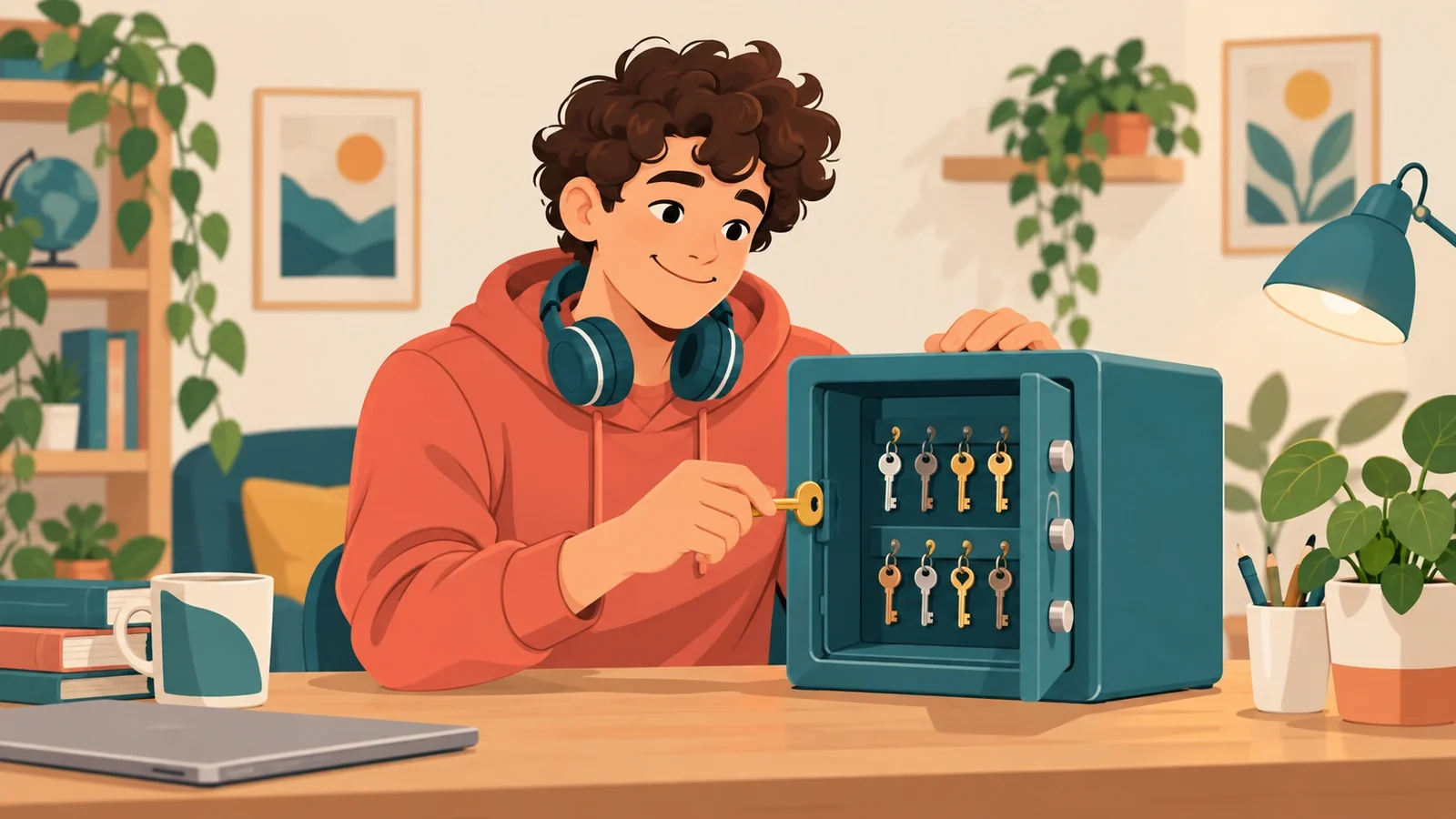
Se decidiste proteger as fotografias, os vídeos e os documentos que contam, a pergunta prática é só uma: como se organiza uma cópia que funcione mesmo? A resposta mais simples e mais testada tem nome: a regra 3-2-1 da cópia de segurança.
Copiar tudo para uma pen uma vez por ano não chega: esquecemo-nos, a pen acaba numa gaveta e, no dia em que faz falta, a cópia tem meses. O que funciona é um método simples, aplicado por fases e depois deixado a trabalhar sozinho.
Uma cópia de segurança (backup) é uma cópia dos teus ficheiros, guardada num sítio diferente do original, a partir da qual os podes recuperar se o dispositivo avariar, se perder ou for comprometido. Este artigo organiza as contramedidas em quatro momentos: prevenir a perda, detetar se a cópia deixou de funcionar, responder quando alguma coisa corre mal e recuperar depois. É a aplicação prática da recomendação sobre a cópia de segurança das fotografias e dos vídeos.
Nota de variante: este texto está em português europeu. Onde se lê cópia de segurança, no Brasil diz-se backup; ficheiro é arquivo e gestor de palavras-passe é gerenciador de senhas.
Antes de começar: a regra 3-2-1 da cópia de segurança numa linha
A regra resume-se assim: três cópias dos teus dados, em dois suportes diferentes, uma delas fora de casa.
- Três cópias quer dizer o original mais duas cópias de segurança. Se uma avariar, ficam duas.
- Dois suportes quer dizer dois tipos diferentes de memória, por exemplo um disco rígido externo e um serviço na nuvem (um espaço de armazenamento em servidores acessíveis pela internet). Um defeito que atinge um tipo de suporte dificilmente atinge também o outro.
- Uma fora de casa quer dizer que pelo menos uma cópia vive num lugar físico diferente: se acontecer alguma coisa em casa — um roubo, uma inundação, uma avaria elétrica —, essa cópia fica intacta.
Nem todos os ficheiros pesam o mesmo. Alguns são irrepetíveis, outros descarregam-se de novo em poucos minutos. A ordem de prioridades que funciona quase sempre é esta:
- fotografias e vídeos de família — não existem em mais lado nenhum;
- documentos pessoais e administrativos — digitalizações de documentos de identificação, relatórios médicos, contratos, recibos, declarações;
- ficheiros de trabalho e de estudo em curso;
- mensagens e anexos importantes que só guardas no telemóvel;
- contactos, calendário e notas;
- tudo o resto — música, filmes, programas — que normalmente se pode ir buscar outra vez à fonte original.
Se tiveres vinte minutos, gasta-os nos dois primeiros. Valem mais do que uma hora a copiar pastas que podias voltar a descarregar.
1. Prevenção: reduzir o risco antes que aconteça
Escolhe os dois suportes
O que fazer. O primeiro suporte é quase sempre um disco externo, que se liga ao computador por cabo; o segundo é um serviço na nuvem. Em alternativa à nuvem, podes usar um segundo disco, desde que o guardes noutro lugar. A escolha entre as duas soluções, com vantagens e limites, está no artigo sobre cópia de segurança na nuvem ou em disco.
A ponderar. Se escolheres a nuvem, prefere um serviço fiável e que respeite a privacidade, que diga com clareza onde guarda os dados e que ofereça cifragem: uma transformação dos ficheiros que os torna ilegíveis para quem não tem a chave.
Leva uma cópia para fora de casa
O que fazer. A nuvem resolve o problema sozinha. Se preferires ficar offline, alterna dois discos: um em casa, outro em casa de um familiar ou no escritório, e troca-os de vez em quando — por exemplo uma vez por mês, ou depois de uma viagem com muitas fotografias.
Automatiza a cópia
O que fazer. O sistema operativo do computador e o do telemóvel têm uma função de cópia integrada que se pode programar. Configura-a para arrancar sozinha: todos os dias no telemóvel, quando está a carregar e ligado ao Wi-Fi; todas as semanas no computador, para o disco externo.
Porque conta. Uma cópia que depende da memória de alguém, mais cedo ou mais tarde, falha. Uma cópia automática continua mesmo nas semanas em que tens outras coisas na cabeça.
Guarda o histórico de versões
O que fazer. Confirma que a cópia mantém o histórico de versões, isto é, várias cópias do mesmo ficheiro em momentos diferentes. Assim podes voltar à versão de ontem ou à do mês passado.
Para saber. A sincronização — a função que mantém uma pasta igual em vários dispositivos — não é uma cópia de segurança. Se apagares uma fotografia do telemóvel, a sincronização apaga-a também nos outros sítios. Uma cópia com histórico, pelo contrário, conserva-a.
Cifra a cópia e protege-a com uma palavra-passe robusta
O que fazer. Ativa a cifragem do disco externo e, sempre que possível, da cópia na nuvem. Se alguém encontrar ou roubar o disco, só vê dados ilegíveis. O raciocínio é o mesmo da recomendação sobre cifrar os dados dos dispositivos pessoais, e a cifragem do disco tem uma entrada própria no glossário.
A não esquecer. Sem a palavra-passe, a cópia cifrada é ilegível também para ti. Escolhe uma frase-passe longa e única e guarda-a num gestor de palavras-passe, uma aplicação que guarda as credenciais de forma protegida: a maneira de o fazer está explicada no artigo sobre guardar as palavras-passe em segurança. Guarda também uma cópia em papel, num sítio seguro e longe do disco.
Desliga o disco quando a cópia termina
O que fazer. Liga o disco externo para a cópia e desliga-o no fim. Uma cópia offline, ou seja, fora do alcance do computador, fica ao abrigo de uma avaria elétrica e do software de extorsão (ransomware) — o software malicioso que cifra os ficheiros e pede um resgate para os devolver, descrito no artigo sobre ransomware e ficheiros pessoais. É, em pequena escala, aquilo a que se chama air gap.
2. Deteção: dar por isso cedo
Vê a data da última cópia bem-sucedida
O que fazer. Uma vez por mês, abre as definições de cópia do telemóvel e do computador e vê a data da última cópia concluída. Se está parada há semanas, alguma coisa se interrompeu sem te avisar.
Vigia o espaço disponível
O que fazer. Um espaço na nuvem cheio ou um disco externo esgotado estão entre as causas mais comuns de cópias que param em silêncio. Liberta espaço apagando duplicados, ou aumenta a capacidade antes de chegares ao limite.
Lê as notificações de erro
O que fazer. Não feches sem ler os avisos do género «cópia não concluída» ou «impossível sincronizar». Muitas vezes a causa é banal — uma palavra-passe alterada, uma permissão retirada — e resolve-se num minuto.
Faz um teste de reposição periódico
O que fazer. De três em três meses, escolhe alguns ficheiros ao acaso — uma fotografia, um documento, um vídeo — e experimenta recuperá-los a partir da cópia, noutro dispositivo ou noutra pasta. Abre-os e confirma que estão íntegros. A reposição é o momento em que uma cópia prova que existe mesmo.
A lista completa dos indícios está no artigo sobre os sinais de uma cópia de segurança com falhas.
3. Resposta: o que fazer quando alguma coisa corre mal
Aqui, a ordem conta mais do que em qualquer outro lado.
Não substituas as cópias boas
O que fazer. Se um dispositivo se comporta de forma estranha ou os ficheiros aparecem danificados, suspende as cópias automáticas e desliga o disco externo. Uma nova cópia feita a partir do dispositivo estragado pode substituir as cópias sãs pelas danificadas.
Se o telemóvel se perdeu ou foi roubado
O que fazer. Usa as funções de localização, bloqueio e apagamento à distância do sistema operativo do telemóvel; antes de apagar, vê na nuvem a data da última cópia. Depois muda a palavra-passe da conta da nuvem associada e termina as sessões abertas nesse dispositivo. O que acontece quando esta preparação falta está contado no artigo sobre o telemóvel perdido sem cópia de segurança.
Se os ficheiros foram cifrados por um ransomware
O que fazer. Desliga o dispositivo da rede e não ligues discos de cópias enquanto o problema não estiver resolvido. Pede ajuda a alguém com conhecimentos. Antes de pensares num resgate, verifica se tens uma cópia offline ou uma versão anterior na nuvem: muitas vezes é essa a saída.
Identifica a versão certa para recuperar
O que fazer. Procura a data da última cópia que estava de certeza sã, anterior ao incidente, e repõe a partir dela. Se tiveres duas cópias, compara-as: uma pode cobrir o que falta à outra.
4. Recuperação: voltar a uma situação estável
Repõe num dispositivo limpo e atualizado
O que fazer. Antes de trazer os ficheiros de volta, confirma que o dispositivo foi reparado ou reinstalado e que o sistema está atualizado. O porquê está explicado na recomendação sobre manter o software atualizado.
Verifica o que recuperaste
O que confirmar. Abre uma amostra de ficheiros de cada pasta: fotografias recentes e antigas, documentos, vídeos. Vê se as datas são as esperadas e se não faltam pastas inteiras.
Reconstrói logo as três cópias
O que fazer. Depois de uma reposição, ficas muitas vezes com uma cópia a menos: o dispositivo avariado, o disco usado para recuperar. Volta a pôr de pé a regra 3-2-1 antes de regressares à normalidade.
Atenção. Desconfia de quem te contacta primeiro a oferecer-se para «recuperar os teus ficheiros» mediante pagamento. Se precisares de serviços de recuperação de dados, escolhe-os tu, a partir de canais oficiais e verificáveis.
Corrige o que falhou
O que fazer. Se perdeste alguma coisa, pergunta-te porquê: uma frequência demasiado baixa, uma pasta excluída, um disco esquecido. Ajusta a configuração e toma nota da alteração.
Um plano em três sessões de vinte minutos
Se a ideia de «fazer a cópia de tudo» te trava logo à partida, aqui fica uma versão que se faz em três vezes. O tempo indicado é o teu: a cópia propriamente dita pode levar horas, mas trabalha sozinha enquanto fazes outra coisa.
Sessão 1 — Os ficheiros irrepetíveis (20 minutos)
- Identifica onde estão as fotografias, os vídeos e os documentos importantes: telemóvel, computador, pens antigas.
- Junta-os em poucas pastas fáceis de reconhecer.
- Liga um disco externo, ativa a cifragem e lança a primeira cópia.
- Guarda a palavra-passe do disco no gestor de palavras-passe.
Só com esta sessão, já tens duas cópias dos ficheiros que não existem em mais lado nenhum.
Sessão 2 — A cópia fora de casa e a automatização (20 minutos)
- Escolhe um serviço na nuvem fiável e com cifragem, ou um segundo disco para guardar noutro sítio.
- Ativa a cópia automática do telemóvel, com histórico de versões.
- Programa a cópia semanal do computador para o disco externo.
- Vê o espaço disponível e calcula quanto vais precisar no próximo ano.
Sessão 3 — O teste e a manutenção (20 minutos, repetível)
- Recupera três ficheiros ao acaso a partir da cópia e abre-os.
- Vê a data da última cópia bem-sucedida em cada dispositivo.
- Marca no calendário um lembrete de três em três meses para repetir o teste.
Em três semanas, vinte minutos de cada vez, a regra 3-2-1 da cópia de segurança fica a funcionar e já não pede atenção, a não ser uma verificação de tempos a tempos.
E se só tens telemóvel?
Muita gente já não tem computador em casa, ou tem um que quase não usa. A regra continua a aplicar-se, só muda a forma.
- A primeira cópia vai para a nuvem, com a cópia automática do telemóvel ativa e histórico de versões. É o passo que protege mais com menos esforço.
- A segunda cópia pode ir para um disco externo que ligas diretamente ao telemóvel, por cabo. Muitos telemóveis recentes aceitam discos e pens com a ficha certa; o gestor de ficheiros do próprio sistema chega para copiar as pastas das fotografias.
- Se nem isso for prático, uma pessoa de confiança com computador pode guardar a segunda cópia, cifrada, uma vez por trimestre. Fica fora de casa por natureza.
- As conversas precisam de atenção à parte: as aplicações de mensagens têm quase sempre uma cópia própria, que é preciso ativar e verificar separadamente.
O objetivo não é chegar à versão perfeita no primeiro dia. É garantir que nenhuma fotografia importante depende de um só aparelho que anda contigo no bolso, cai ao chão e fica esquecido em cafés.
Erros frequentes ao montar a cópia de segurança
Mesmo quem decide agir tropeça muitas vezes nos mesmos pontos.
- Tomar a sincronização por uma cópia de segurança. Replica também os apagamentos e os ficheiros danificados: é preciso o histórico de versões.
- Deixar o disco sempre ligado. Uma avaria ou um software malicioso que atinja o computador pode chegar também ao disco.
- Ter todas as cópias em casa. Um roubo ou uma inundação podem levar o original e a cópia ao mesmo tempo.
- Nunca experimentar a reposição. Uma cópia nunca verificada é uma esperança, não uma garantia.
- Perder a palavra-passe da cópia cifrada. Sem a chave, os ficheiros ficam ilegíveis também para ti.
- Ficar pelo telemóvel. As fotografias mais antigas estão muitas vezes num computador ou em pens esquecidas.
- Adiar porque «leva muito tempo». É para isso que existe o plano em três sessões aqui em cima.
Lista de verificação operacional
Lista breve
Fase 1 — Pôr a salvo o irrepetível
- ☐ Fotografias, vídeos e documentos importantes reunidos em pastas fáceis de reconhecer
- ☐ Primeira cópia concluída num disco externo cifrado
- ☐ Palavra-passe da cópia guardada no gestor e em papel
Fase 2 — Completar a regra 3-2-1
- ☐ Segunda cópia num suporte diferente
- ☐ Uma cópia guardada fora de casa
- ☐ Histórico de versões ativo
Fase 3 — Automatizar e vigiar
- ☐ Cópia automática programada no telemóvel e no computador
- ☐ Espaço disponível verificado
- ☐ Notificações de erro lidas e resolvidas
Fase 4 — Verificar
- ☐ Teste de reposição feito com sucesso
- ☐ Disco externo desligado quando não é preciso
- ☐ Lembrete para a próxima verificação daqui a três meses
Um pequeno cenário
Numa manhã, o computador do João, em Lisboa, deixa de arrancar: o disco interno avariou.
Ele não entra em pânico, e não liga logo o disco externo ao computador reparado. Espera que o técnico reinstale o sistema e o atualize. Só depois repõe os ficheiros a partir do disco externo, e descobre que a última cópia é de há três semanas: o lembrete tinha passado e ele não lhe ligara. As fotografias das últimas semanas, porém, estão na cópia do telemóvel na nuvem, com histórico de versões. Recupera-as a partir daí.
Uma hora de trabalho, nenhum ficheiro perdido. As duas cópias cobriram-se uma à outra: é exatamente o que a regra 3-2-1 promete. Nessa noite, o João volta a ativar a cópia semanal e marca um novo lembrete.
Ligação ao Framework Cyber Welfare
O foco deste guia são as competências: transformar uma boa intenção numa configuração que funciona sem depender da memória.
| Pilar | Contributo deste conteúdo |
|---|---|
| Competências | Saber configurar uma cópia automática, cifrada e distribuída por dois suportes |
| Consciência | Perceber a diferença entre sincronizar e fazer uma cópia de segurança |
| Comportamento Seguro | Fazer do teste de reposição um hábito periódico, e não uma reação |
Níveis de maturidade digital.
- FL1 – Básico. Não tens método: as cópias, quando as fazes, são à mão e ao acaso.
- FL2 – Inicial. Conheces os riscos principais e aplicas com regularidade algumas definições bem escolhidas, seguindo indicações claras e sem precisar de conhecimentos técnicos. É o nível de referência deste artigo.
- FL3 – Autónomo. Tens a regra 3-2-1 montada, com cifragem, histórico de versões e um disco que fica desligado.
- FL4 – Hábil. Fazes testes de reposição regulares e cada falha dá origem a um ajuste documentado.
- FL5 – Especialista-Guia. Ajudas outras pessoas a fazer as três sessões, adaptando o plano aos aparelhos e aos hábitos de cada uma.
Conclusão
A regra 3-2-1 da cópia de segurança não pede equipamento especial nem conhecimentos de especialista: um disco externo, uma cópia fora de casa, uma automatização bem configurada e um teste de vez em quando. O resto fica a cargo do sistema, mesmo nos dias em que não pensas nisso.
Ação imediata recomendada. Liga hoje um disco externo, ativa a cifragem e copia as fotografias e os documentos que não existem em mais lado nenhum. Se fizeres só isto, já tens uma segunda cópia do que mais conta.
Se quiseres perceber em que ponto estás, a Autoavaliação de Resiliência Digital dá-te uma referência.
Conteúdos relacionados
- cópia de segurança das fotografias e dos vídeos — a recomendação que este plano põe em prática
- cópia de segurança na nuvem ou em disco — as ferramentas que tornam estas medidas sustentáveis
- sinais de uma cópia de segurança com falhas — o que observar para dar por isso a tempo
- telemóvel perdido sem cópia de segurança — o que se evita quando se age cedo
- ransomware e ficheiros pessoais — aquilo de que nos estamos a proteger
Dá o primeiro passo: o Programa «Protege a Tua Privacidade Digital» acompanha-te gratuitamente, uma recomendação de cada vez.