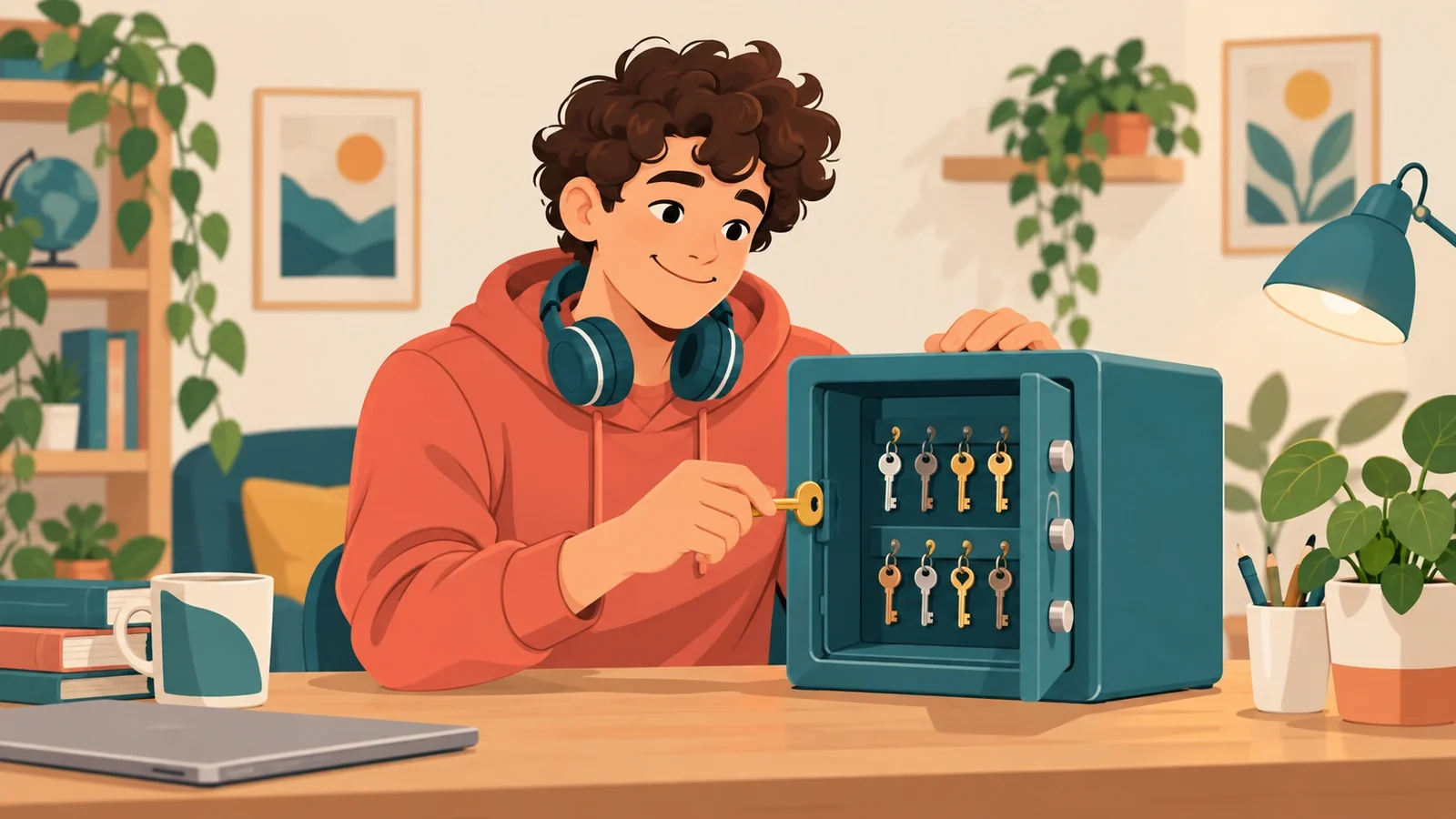
O telemóvel tornou-se o álbum de família, a pasta dos documentos e o diário dos últimos anos. Lá estão as fotografias dos filhos em pequenos, os vídeos das festas, a digitalização do cartão de cidadão, os relatórios médicos, o contrato de arrendamento fotografado à pressa. Tudo à mão, sempre connosco: parece o sítio mais seguro do mundo, e é por isso que a cópia de segurança das fotografias e dos vídeos costuma ficar para depois.
E, no entanto, um telemóvel pode cair à água, ficar esquecido num comboio, deixar de ligar depois de uma atualização. Um computador pode avariar sem aviso, e um dedo pode tocar em «eliminar» no álbum errado. Se esses ficheiros existem num só sítio, qualquer incidente — mesmo o mais banal — torna-se uma perda definitiva. O aparelho volta-se a comprar; as memórias, não.
Esta recomendação — a R19 do Framework Cyber Welfare — serve para que um incidente fique pelo incómodo e não se transforme num luto digital. Uma cópia de segurança (backup) regular não exige conhecimentos técnicos: exige uma decisão, um segundo sítio onde guardar as cópias e um hábito que, depois de configurado, trabalha quase sozinho.
Nota de variante: este texto está em português europeu. Onde se lê cópia de segurança, no Brasil diz-se backup; telemóvel é celular e ficheiro é arquivo.
O que diz esta recomendação
A recomendação R19 estabelece que as fotografias, os vídeos e os documentos pessoais importantes são copiados regularmente para pelo menos um sítio diferente do dispositivo onde estão, de forma automática, protegida e verificada.
Uma cópia de segurança é uma versão separada dos teus ficheiros que continua disponível mesmo que o original se perca, se estrague ou seja alterado. Para funcionar a sério, precisa de cinco características:
- regular — atualiza-se com uma cadência definida, e não «quando me lembrar»;
- separada — está noutro suporte ou noutro lugar, e não no mesmo telemóvel ou computador;
- automática — arranca sozinha, para não depender da memória de ninguém;
- protegida — fica guardada com uma palavra-passe robusta e, sempre que possível, cifrada;
- verificada — de vez em quando, alguém confirma que os ficheiros se conseguem mesmo recuperar.
O que não é. Não é a simples sincronização, isto é, o mecanismo que mantém dois sítios iguais: se apagares uma fotografia do telemóvel, a sincronização apaga-a também da nuvem. Só ajuda como cópia de segurança se o serviço guardar uma reciclagem ou um histórico das versões anteriores. Também não é passar as fotografias para um disco e apagá-las do telemóvel: nesse caso continua a haver uma só cópia, que apenas mudou de morada. E não é uma pen USB esquecida numa gaveta, atualizada pela última vez há três anos.
Onde se aplica. Às fotografias e aos vídeos de família, aos documentos digitalizados (identificação, saúde, impostos, casa, trabalho), às mensagens e notas que contam, aos trabalhos de estudo e aos projetos pessoais. Abrange o telemóvel, o computador e o tablet, e vale também para os dispositivos das pessoas de quem cuidas: pais mais velhos, filhos, companheiro ou companheira. As aplicações, essas, não precisam de cópia: podem sempre ser reinstaladas a partir das lojas oficiais.
Porque é que isto importa
A maior parte das perdas de dados não nasce de um ataque sofisticado. Nasce do dia a dia:
- uma avaria — as memórias dos dispositivos têm uma vida limitada e às vezes cedem sem dar sinais;
- uma perda ou um roubo — o telemóvel desaparece, e com ele tudo o que só lá existia;
- um dano físico — uma queda, um copo entornado, uma trovoada;
- um erro humano — um álbum apagado para libertar espaço, uma pasta substituída por outra com o mesmo nome;
- uma atualização ou uma reparação que corre mal — é raro, mas acontece;
- software de extorsão (ransomware) — um software malicioso que cifra os ficheiros, isto é, os torna ilegíveis, e pede um resgate para os devolver. Como funciona, e porque visa precisamente os ficheiros pessoais, explica-se no artigo sobre ransomware e ficheiros pessoais.
Em todos estes casos, sem uma cópia, recuperar os ficheiros é muitas vezes impossível. Existem serviços profissionais de recuperação de dados apagados, mas são caros e não dão garantias. Com uma cópia de segurança, pelo contrário, o incidente reduz-se a um procedimento: dispositivo novo, acesso à cópia, reposição.
As consequências de uma perda sentem-se em quatro frentes:
- memórias insubstituíveis — ninguém vai voltar a tirar as fotografias do primeiro aniversário nem a gravar a voz de um avô num vídeo;
- documentos para reconstituir — pedidos, balcões, esperas para voltar a obter papéis que já tinhas;
- tempo e desgaste — dias passados à procura de cópias soltas em conversas, e-mails e telemóveis de familiares;
- dependência de terceiros — se um ransomware te bloqueia os ficheiros, sem cópia a escolha deixa de ser tua.
Há ainda um aspeto menos visível: uma cópia mal protegida pode expor os mesmos dados que queres salvar. Um disco sem cifragem perdido no comboio, ou uma conta na nuvem com uma palavra-passe fraca, guardam as tuas fotografias também para quem não as devia ver. É por isso que a R19 pede cópias regulares e protegidas.
| Benefício da cópia regular | Porque conta |
|---|---|
| Torna um incidente reversível | Perder o telemóvel passa a ser um problema prático, não uma perda definitiva |
| Protege o que não se volta a comprar | Fotografias, vídeos e memórias de família não têm substituto |
| Tira força ao ransomware | Com uma cópia limpa, repões os ficheiros em vez de negociar |
| Torna tranquila a troca de dispositivo | Reparações, atualizações e telemóveis novos deixam de ser um salto no escuro |
| Devolve-te o controlo | Sabes onde estão as tuas coisas e como as recuperar |
Um exemplo concreto
A Luísa tem dois filhos e um telemóvel com seis anos de fotografias: os primeiros passos, as festas da escola, as férias, as ecografias fotografadas do ecrã do consultório. Há uns anos ativou a cópia automática para a nuvem e desde então nunca mais pensou no assunto.
Numa tarde de verão, numa praia fluvial a norte do Porto, o telemóvel escorrega-lhe da mão para o rio. Não volta a ligar. A Luísa fica tranquila: «Está tudo na nuvem.» Quando entra na conta a partir do computador, descobre que a cópia tinha parado oito meses antes. O espaço gratuito esgotara-se e o serviço deixara de copiar as fotografias novas. Tinha havido uma notificação, mas perdera-se no meio das outras.
As fotografias até ao outono anterior estão lá todas. As dos últimos meses, incluindo a festa de fim de ano dos miúdos, a Luísa só as encontra em parte, nas conversas com a avó e com os outros pais da turma.
Não é uma tragédia, e é precisamente esse o ponto: sem aquela cópia, mesmo imperfeita, teria perdido seis anos. Com uma cópia verificada, não teria perdido nada.
Desde esse dia, a Luísa passou a fazer três coisas. Libertou espaço na nuvem e escolheu um plano à medida do que tem. Comprou um disco externo onde copia tudo no primeiro sábado de cada mês e que depois guarda em casa da irmã. E, de três em três meses, abre a cópia e experimenta descarregar uma fotografia ao acaso. Custa-lhe dez minutos de vez em quando, e agora sabe que as memórias da família existem em mais de um sítio.
O que falhou não foi a tecnologia, foi a verificação: a cópia existia, mas ninguém olhava para ela. É o erro mais comum, e o mais fácil de corrigir.
Quando aplicar a recomendação
A cópia de segurança vale sempre, mas há momentos particularmente indicados para a configurar ou para a rever.
- Quando configuras um dispositivo novo. É o momento mais simples: as definições de cópia ativam-se juntamente com tudo o resto, em poucos minutos.
- Depois de acontecimentos que produzem muitas fotografias. Uma viagem, uma festa, um nascimento, uma mudança de casa: são os dias em que se acumulam os ficheiros de que mais gostamos.
- Antes de uma atualização importante ou de uma reparação. As atualizações são uma proteção preciosa, como explica a recomendação sobre manter o software atualizado; uma cópia recente dá tranquilidade também no caso raro em que alguma coisa corre mal.
- Antes de vender, oferecer ou trocar um dispositivo. Antes de apagares o conteúdo do aparelho, confirma que tudo já está a salvo noutro sítio; a recomendação sobre apagar os dados antes de ceder um aparelho explica o resto.
- Quando fotografas ou digitalizas um documento importante. Um documento que só existe na galeria do telemóvel está a um passo de se perder.
- Quando o telemóvel avisa que o espaço está a acabar. Antes de apagares alguma coisa para arranjar lugar, verifica se essa coisa já está copiada.
- Nos dispositivos da família. Muitas vezes são os pais ou os avós que têm a única cópia de fotografias que interessam a toda a família.
Como fazer a cópia de segurança das fotografias e dos vídeos, passo a passo
Não é preciso fazer tudo numa noite. É preciso uma sequência clara.
- Decide o que proteger. Fotografias e vídeos, documentos digitalizados, pastas de estudo ou de trabalho pessoal, eventuais conversas importantes: muitas aplicações de mensagens têm uma cópia própria, que se ativa à parte. O que se pode voltar a descarregar, como as próprias aplicações, não precisa de cópia.
- Escolhe pelo menos um segundo sítio. Pode ser um serviço na nuvem, isto é, um espaço de armazenamento em servidores acessíveis pela internet, ou um disco externo. O ideal é ter os dois: a regra 3-2-1 da cópia de segurança — três cópias, em dois suportes diferentes, uma delas fora de casa — é a forma mais simples de te organizares. Os prós e os contras dos dois caminhos estão no artigo sobre cópia de segurança na nuvem ou em disco.
- Automatiza. Ativa a cópia automática nas definições do sistema operativo do telemóvel e do computador, por exemplo durante o carregamento noturno e com Wi-Fi. Para o disco externo, marca uma data recorrente no calendário: o primeiro sábado do mês, ou outra que te seja fácil de lembrar.
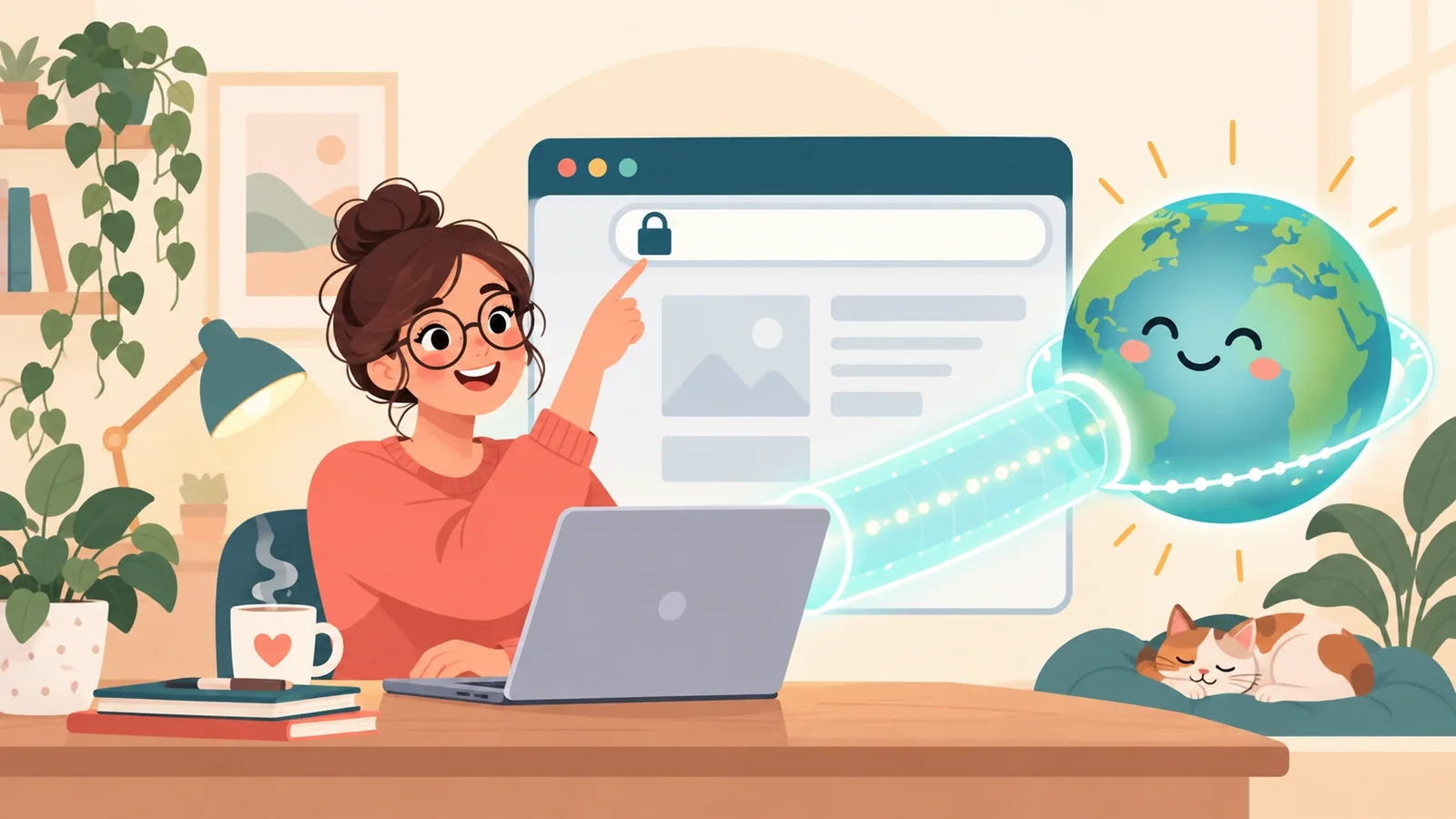
- Escolhe serviços fiáveis e que respeitem a privacidade. Vê quem gere o serviço, onde guarda os dados e se oferece cifragem, isto é, a transformação dos ficheiros num formato que só quem tem a chave certa consegue ler. Quando existir, prefere a cifragem «do lado do cliente» ou de ponta a ponta, em que a chave fica só contigo. Confirma também que há uma reciclagem e um histórico de versões, úteis contra apagamentos por engano.
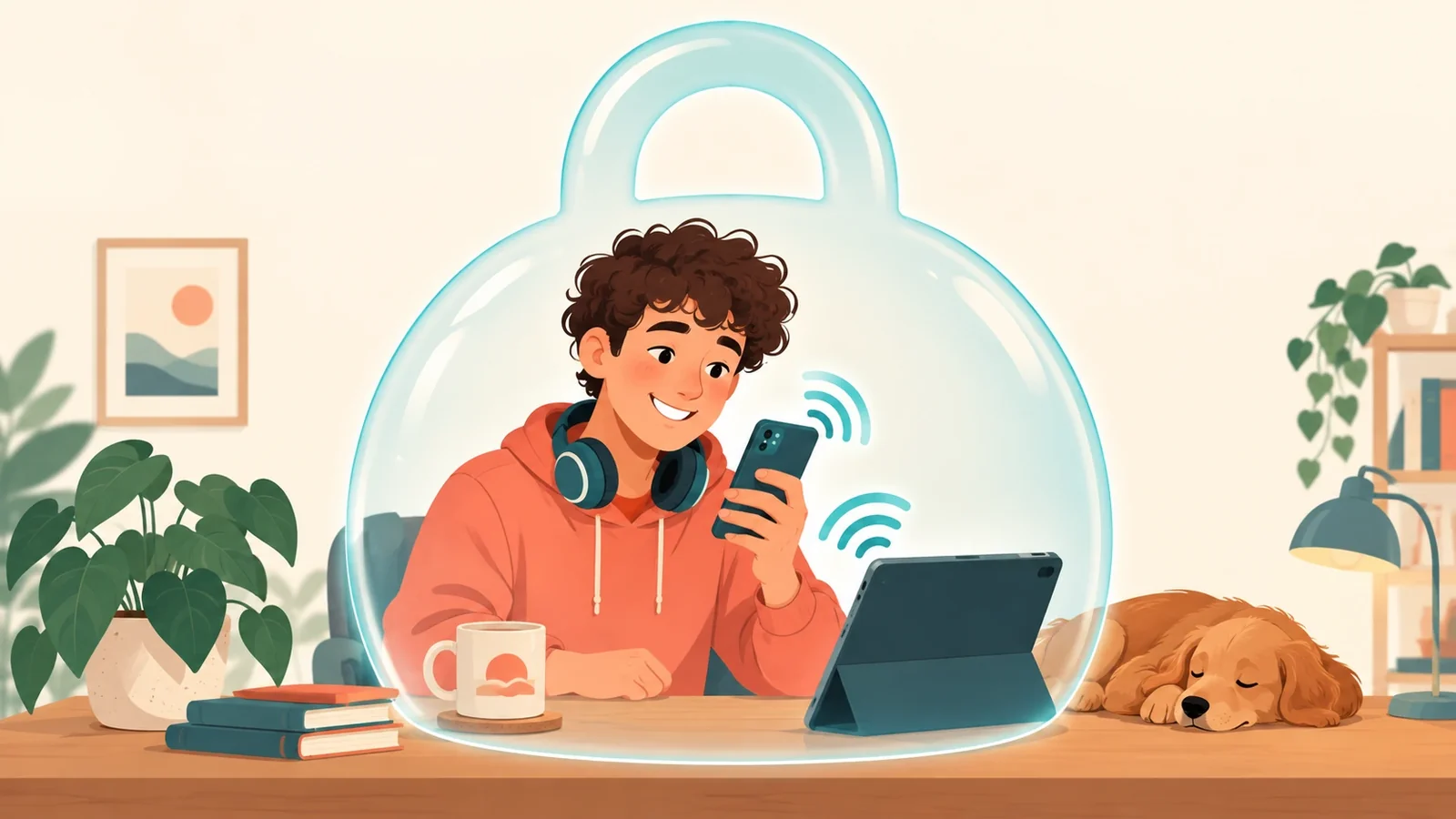
- Protege o acesso às cópias. A conta na nuvem merece uma palavra-passe longa e única e a autenticação multifator (MFA) — um segundo controlo além da palavra-passe, como um código enviado para o telemóvel. O disco externo deve ser cifrado, como sugere a recomendação sobre cifrar os dados dos dispositivos pessoais. A palavra-passe da cópia deve ficar num sítio seguro, como um gestor de palavras-passe: a recomendação sobre guardar as palavras-passe em segurança explica como. Uma palavra-passe esquecida equivale a uma cópia perdida.
- Desliga e afasta o disco. Depois da cópia, desliga o disco do computador: se ficar sempre ligado, uma avaria elétrica ou um ransomware podem atingi-lo juntamente com o resto. Uma cópia separada fisicamente é o princípio do air gap. Se puderes, guarda o disco num sítio diferente de casa, por exemplo em casa de um familiar.
- Verifica se a reposição funciona. De vez em quando, olha para a data da última cópia e, pelo menos de três em três meses, experimenta recuperar uma fotografia e um documento ao acaso. Uma cópia só existe mesmo quando sabes que se consegue abrir. Os sinais de uma cópia de segurança com falhas ajudam a dar por isso a tempo.
Se tiveres pouco tempo, começa pelo passo 3: uma cópia automática imperfeita protege mais do que uma cópia perfeita que nunca chega a ser feita.
Erros comuns a evitar
- Confundir sincronização com cópia de segurança. Se a nuvem se limita a espelhar o telemóvel, um apagamento ou um ficheiro danificado propagam-se a todo o lado.
- Mover em vez de copiar. Passar as fotografias para o disco e apagá-las do telemóvel deixa, na mesma, uma cópia única, só que noutro sítio.
- Ignorar os avisos de espaço esgotado. Quando o espaço acaba, muitos serviços limitam-se a deixar de copiar, sem insistir.
- Deixar o disco sempre ligado. É prático, mas expõe a cópia aos mesmos riscos do original.
- Nunca experimentar a reposição. Muita gente descobre que a cópia estava incompleta precisamente no dia em que precisa dela.
- Cópias sem proteção. Uma pen sem cifragem com as digitalizações dos documentos, perdida ou emprestada, é um problema de privacidade antes mesmo de ser um problema de segurança.
- Confiar num serviço desconhecido só por ser gratuito. Quem guarda as tuas memórias merece a mesma confiança de quem guarda as tuas poupanças: informa-te sobre quem é e sobre como protege os dados.
O que costuma ficar de fora sem dares por isso
Mesmo com a cópia automática ativa, há ficheiros que escapam. Vale a pena conhecê-los, porque é aí que as perdas surpreendem.
- As fotografias recebidas nas conversas. Muitas aplicações de mensagens guardam-nas numa pasta própria, que nem sempre entra na cópia da galeria.
- As conversas em si. Têm, quase sempre, uma cópia separada, com as suas próprias definições e o seu próprio calendário.
- Os documentos que só vivem num anexo. Uma declaração recebida por e-mail e nunca descarregada depende da conta de correio, não da tua cópia.
- As notas e as gravações de voz. Ficam muitas vezes em aplicações que não seguem a regra geral.
- Os ficheiros de um segundo aparelho. O tablet da família ou o computador antigo raramente têm a mesma atenção que o telemóvel principal.
Uma boa cópia de segurança das fotografias e dos vídeos começa por saber onde estão realmente as fotografias e os vídeos.
Ligação ao Framework Cyber Welfare
A R19 transforma a resiliência digital de ideia abstrata em gesto concreto: aceitar que os incidentes acontecem e fazer com que não nos tirem o que conta.
| Pilar | Contributo deste conteúdo |
|---|---|
| Competências | Saber ativar a cópia automática, cifrar um disco e repor um ficheiro |
| Consciência | Perceber que a maior parte das perdas nasce de incidentes comuns, e que sincronizar não é o mesmo que guardar |
| Comportamento Seguro | Manter uma rotina de cópia e de verificação, mesmo quando corre tudo bem |
Níveis de maturidade digital.
- FL1 – Básico. As fotografias e os documentos existem só no telemóvel ou no computador. É o ponto de partida mais comum, não uma culpa.
- FL2 – Inicial. A cópia automática para pelo menos um segundo sítio está ativa, e sabes onde estão as tuas cópias.
- FL3 – Autónomo. Tens duas cópias em suportes diferentes, protegidas por palavra-passe e cifragem, e confirmas periodicamente que se atualizam.
- FL4 – Hábil. Aplicas a regra 3-2-1 e fazes testes de reposição regulares, corrigindo logo o que não funciona.
- FL5 – Especialista-Guia. Ajudas outras pessoas — na família, entre amigos, na tua comunidade — a pôr as memórias delas a salvo.
O nível de referência deste conteúdo é o FL1 – Básico.
A R19 é a passagem decisiva de FL1 para FL2, e continua a ser um hábito ativo em todos os níveis seguintes.
Como verificar se a estás a aplicar
Três perguntas, para responder com honestidade.
- Se hoje perdesse o telemóvel, que fotografias e documentos deixaria de conseguir recuperar?
- Sei quando foi feita a última cópia, sem ter de adivinhar?
- Nos últimos três meses, experimentei abrir pelo menos um ficheiro da minha cópia?
Lista breve
- ☐ As fotografias e os vídeos do telemóvel são copiados automaticamente para um segundo sítio
- ☐ Os documentos importantes digitalizados estão incluídos na cópia
- ☐ Existe pelo menos uma cópia fora de casa ou num suporte diferente do dispositivo
- ☐ A conta da cópia tem uma palavra-passe única e autenticação multifator
- ☐ O disco externo está cifrado e fica desligado quando não é preciso
- ☐ Experimentei recentemente repor um ficheiro, e funcionou
Se uma caixa ficar vazia, já tens o teu próximo passo. Para uma medida mais ampla da tua preparação, podes fazer a Autoavaliação de Resiliência Digital.
Em síntese
As fotografias, os vídeos e os documentos pessoais estão entre as coisas mais valiosas que guardamos, e muitas vezes existem num só sítio. Avarias, perdas, erros e ransomware são acontecimentos comuns: a cópia de segurança é o que os torna reversíveis.
A solução organiza-se com pouco: cópias regulares em pelo menos um sítio diferente do dispositivo, cópia automática, serviços fiáveis e cifrados, acessos protegidos, discos desligados e guardados noutro lugar, e um teste de reposição de vez em quando.
Não se trata de viver com medo de perder tudo. Trata-se de aproveitar as memórias com a tranquilidade de quem sabe que existe sempre uma segunda cópia.
Pergunta para pensar. De todas as fotografias que tiraste este ano, quantas existem hoje num só sítio?
Aprofundar esta recomendação
Esta recomendação é o núcleo de uma unidade de conteúdos. Cada artigo aprofunda um aspeto diferente.
- impacto da perda de dados pessoais — o que é atingido, em termos de confidencialidade, integridade e disponibilidade dos teus ficheiros
- telemóvel perdido sem cópia de segurança — os efeitos concretos no dia a dia, no bolso, nas relações e no plano legal
- a regra 3-2-1 da cópia de segurança — as medidas, da prevenção à recuperação
- sinais de uma cópia de segurança com falhas — os indicadores a vigiar e o que significam
- cópia de segurança na nuvem ou em disco — as tecnologias disponíveis, com vantagens e limites
- ransomware e ficheiros pessoais — os ataques que fazem reféns as fotografias e os documentos
Recursos relacionados
Entradas breves do glossário, para quem quer parar num só aspeto:
- air gap — porque é que uma cópia desligada da rede e do computador resiste ao que atinge o original
- cifragem do disco — o que impede um disco de cópias perdido de se tornar um problema de privacidade
Dá o primeiro passo: o Programa «Protege a Tua Privacidade Digital» acompanha-te gratuitamente, uma recomendação de cada vez.