


Recurso complementario de la lección “Tu conexión a internet: seguridad y privacidad” — curso Privacidad online
¿Qué puede ver mi proveedor de internet? Más de lo que sugiere el candado del navegador, aunque no todo: depende de lo que viaja cifrado y de lo que no. Aquí verás qué revela tu conexión al salir de casa, qué cambia con el DNS cifrado y cómo la política de privacidad de tu operadora te cuenta qué hace con el resto.
La idea clave: el HTTPS protege lo que lees y escribes, no el hecho de que te conectas. El nombre de los sitios, el momento y la cantidad de datos pueden seguir a la vista por el camino, y tienes decisiones reales sobre quién los ve.
A. Por qué importa
Cada página que abres en casa sale por tu router y cruza la red de tu proveedor antes de llegar a su destino. Tu proveedor de internet (en inglés, ISP) es la empresa a la que pagas la fibra, el ADSL o los datos del móvil; la ley la llama «operador». Sabe quién es el titular de la línea, porque le factura a esa persona.
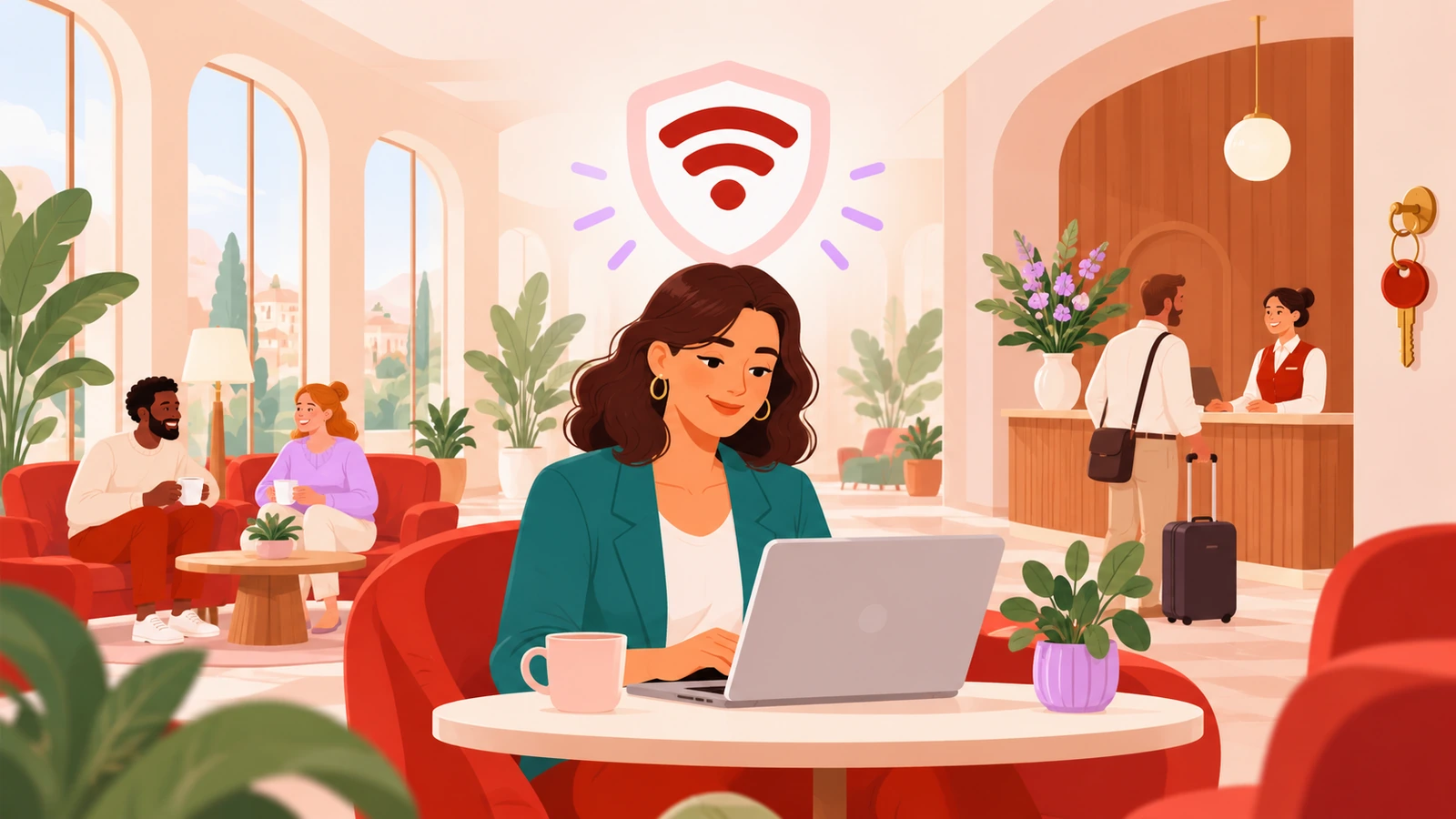
En un wifi público la pregunta es quién más está en la sala; en casa, qué ve la empresa que transporta tu tráfico. Privacidad, en este curso, significa qué se sabe de ti, quién lo sabe y qué decides dar a conocer. Preguntarte qué puede ver mi proveedor de internet es un buen punto de partida, porque una sola empresa se coloca en el camino de las páginas que cargas. No es un motivo de preocupación, sino de conocer las normas que cumple y los ajustes que cambias tú.
Qué dicen las fuentes
La OCU, la organización de consumidores, explica en su guía sobre las VPN que, aunque uses una, tu proveedor «sabe cuándo estás conectado y cuántos datos estás enviando y recibiendo». Si ese rastro sigue a la vista incluso con una VPN, es razonable pensar, como inferencia de este curso y no de la OCU, que también lo está sin ella.
Mozilla, la organización que desarrolla Firefox, cuenta en su página de ayuda que la consulta DNS, el paso en que el navegador pregunta por la dirección de una web, viaja sin cifrar en su forma tradicional, «lo que facilita que terceros vean a qué sitio web estás a punto de acceder».
En España hay además una norma específica: la Ley 25/2007, de conservación de datos relativos a las comunicaciones electrónicas, obliga a los operadores a conservar ciertos datos de conexión, como la fecha y hora de conexión y desconexión del servicio de acceso a internet, la dirección IP asignada y el nombre y la dirección de la persona abonada. Según su texto, la obligación cesa a los doce meses (con posibilidad de ajuste por reglamento) y los datos solo se ceden a los agentes facultados con autorización judicial, para investigar delitos graves. La ley precisa además: «Ningún dato que revele el contenido de la comunicación podrá conservarse en virtud de esta Ley». Consulta el texto vigente en el BOE: el plazo y el régimen pueden cambiar.
La Agencia Española de Protección de Datos (AEPD), la autoridad española que vela por el RGPD (el reglamento europeo de protección de datos), explica que quien trata tus datos debe informarte, y que lo hace por capas. En la primera figuran la identidad del responsable, una descripción sencilla de los fines, la base jurídica, a quién se comunican los datos y cómo ejercer tus derechos. La segunda añade, entre otros, los plazos de conservación y el derecho a reclamar ante la autoridad de control.
B. Conceptos clave
Cinco ideas sobre qué viaja por tu conexión y quién ve cada parte.
Tu proveedor de internet
Es la empresa que conecta tu casa o tu móvil con internet. Lo que envías y recibes pasa por su red, así que ve tu conexión en conjunto, no una app concreta.
Por qué te importa: Cuando te preguntas qué puede ver mi proveedor de internet, preguntas por la empresa que está entre tú y buena parte de lo que haces en línea.
Contenido y metadatos
El contenido es lo que lees, escribes o ves. Los metadatos son la información sobre ese contenido: a qué sitio te conectas, a qué hora, durante cuánto tiempo y cuántos datos intercambias. El HTTPS protege el contenido (el recurso sobre HTTPS de esta sección explica por qué el nombre del sitio puede quedar a la vista). En casa, una misma empresa acompaña tu conexión día tras día y sabe a quién factura la línea.
Por qué te importa: Un patrón dice más que una visita suelta. Conexiones semanales, por la noche, a un servicio de asesoramiento sobre deudas o a un foro sobre una enfermedad cuentan una historia aunque el contenido siga siendo privado.
DNS: la agenda de direcciones de internet
El DNS (Domain Name System) convierte un nombre como wikipedia.org en la dirección numérica que usan los ordenadores. Según Mozilla, esa consulta, en su forma tradicional, no va cifrada.
Por qué te importa: Si esa pregunta viaja en claro, funciona como una lista de las webs que vas a visitar.
DNS cifrado (DNS sobre HTTPS)
El DNS cifrado, en inglés DNS over HTTPS o DoH, envía la misma consulta por una conexión cifrada, de modo que la red intermedia no puede leerla. El servidor DNS que responde sí puede ver las consultas: Mozilla dice que su socio de confianza «tiene la capacidad de ver las consultas de los usuarios».
Según esa página, Firefox para ordenador lo activa por defecto en Estados Unidos (2019) y Canadá (2021), y empezó a hacerlo en Rusia y Ucrania en marzo de 2022. España no figura entre ellos, así que puede que debas activarlo tú. Chrome llama a la función «Usar DNS seguro» y, según su ayuda, viene activada en modo automático: si la consulta cifrada falla, recurre a una sin cifrar.
Por qué te importa: El DNS cifrado no te hace invisible. Mueve un dato de la red intermedia a un proveedor DNS que eliges: una decisión de confianza que te corresponde.
La política de privacidad
Es el documento en el que una organización explica qué hace con tus datos personales. La segunda capa de información incluye, según la AEPD, cómo ejercer los derechos de acceso, rectificación, supresión y portabilidad.
Por qué te importa: Ahí «¿qué puede ver?» se convierte en «¿qué hace con ello?», y ahí sueles encontrar tus opciones, como decir que no a las ofertas comerciales.
C. Un ejemplo concreto: la tarde de Sara en casa
Sara tiene 28 años, es profesora y vive en Valencia. Muchas tardes prepara clases en su portátil: busca artículos, mira vídeos cortos y, últimamente, lee ofertas de trabajo de otro colegio.
Pensaba que el candado significaba que su operadora no veía nada. Entonces le llegó un correo: la operadora había actualizado su política de privacidad. Estuvo a punto de borrarlo, pero una pregunta de una compañera le daba vueltas: «¿Sabes qué conserva tu compañía de internet?». Una tarde dedicó un cuarto de hora a averiguarlo.
Qué cambió cuando Sara miró
- El candado protegía lo que leía y escribía, pero no el momento ni el volumen de sus conexiones, y en ciertos casos tampoco el nombre de las webs.
- En la política de su operadora encontró cuánto tiempo conservaba los datos de conexión, una mención a obligaciones legales de conservación y un apartado sobre el uso de su información para ofertas comerciales, con una forma de decir que no. Dijo que no.
- Comprobó que Chrome ya tenía el DNS seguro en modo automático y activó el DNS cifrado en Firefox, eligiendo proveedor tras leer su política de privacidad.
- En la página de administración del router vio, en la lista de dispositivos, el portátil de su hermano de una visita de hacía semanas y una tableta antigua que ya no usaba. Configuró una red de invitados y decidió activarla solo cuando tiene visitas.
Decidió no usar una VPN de forma permanente: ocultaría su navegación a la operadora mostrándosela a una empresa de VPN. La diferencia es que ahora sabe qué puede ver y ha tomado tres decisiones.
D. Pruébalo tú: quién puede ver tu conexión (15 minutos)
Cuatro pasos breves, en casa y con el dispositivo que más usas. Lo que encuentres no es un fallo tuyo: es información.
Paso 1 — Lee la política de privacidad de tu operadora (5 minutos)
- Busca la política de privacidad en la web de tu operadora, normalmente enlazada al final de la página de inicio o en el área de clientes.
- Fíjate en cuatro cosas: qué datos recoge de tu conexión, para qué, cuánto tiempo los conserva y a quién los comunica.
- Busca el apartado sobre ofertas comerciales y comprueba si puedes decir que no.
- Si quieres saber qué datos tiene sobre ti, puedes ejercer el derecho de acceso: según la AEPD, permite obtener una copia, los fines, los destinatarios y el plazo de conservación.
- En Firefox: abre el menú y entra en los ajustes (según la versión, «Ajustes», «Configuración» o «Preferencias»). En la sección de privacidad y seguridad, baja hasta DNS sobre HTTPS y abre sus ajustes avanzados. Ahí eliges entre «Protección por defecto», «Protección aumentada», «Protección Máxima», «Protección personalizada» o «Desactivado». La ayuda de Mozilla conserva etiquetas en inglés («Privacy and security», «Advanced settings»); en tu versión pueden estar traducidas.
- En Chrome, en el ordenador: Más › Configuración › Privacidad y seguridad › Seguridad y, en «Opciones avanzadas», «Usar DNS seguro». Su ayuda indica que está activado en modo automático por defecto: comprueba que lo está. En el móvil, el nombre y la ruta cambian según la versión; normalmente está en Ajustes › Privacidad y seguridad.
- Si eliges un proveedor DNS, lee antes su política de privacidad: verá tus consultas. Con una VPN, un control parental o una política de empresa activos, Firefox desactiva su protección por defecto, y Chrome no ofrece la función en dispositivos gestionados o con control parental.
Paso 3 — Mira quién está en tu red (5 minutos)
- Abre la página de administración de tu router. Las instrucciones de tu operadora o el manual del router explican cómo llegar a ella.
- La guía «Tu router, tu castillo», de INCIBE y la OSI, avisa de que, en ocasiones, las credenciales de acceso vienen escritas por defecto en el propio router, y recomienda cambiarlas cuanto antes si no lo has hecho. La contraseña del wifi es un elemento aparte.
- Repasa con calma la lista de dispositivos conectados; la guía la sitúa en «Mi red local», un nombre que puede variar según el modelo.
- Anota lo que sea de alguien que ya no necesita acceso. Si no reconoces un dispositivo, no cambies nada: anótalo y pregunta.
Paso 4 — Decide qué pasa con las visitas (2 minutos)
- Comprueba si tu router ofrece una red de invitados: según la guía, permite que varios dispositivos se conecten a internet sin acceder a tu red principal.
- Decide si tus visitas la usarán. La guía recomienda desactivarla cuando no se necesite, así que puedes activarla solo en esas ocasiones.
Ya tratado en el curso Seguridad en línea
Seguridad del router de casa: se empieza por aquí
Cubre los ajustes del router con detalle, de las contraseñas a la red de invitados; este recurso mira qué revela tu conexión sobre ti.
Dispositivos conectados a la red de casa: contarlos todos
Convierte la lista de dispositivos en un inventario para reducir lo que se puede alcanzar; aquí la misma lista muestra quién comparte tu conexión.
E. Vídeos, artículos y otros recursos
Primero fuentes institucionales y de consumidores, después la documentación de los navegadores. Las páginas están en español.
Fuentes institucionales y de consumidores
OCU — VPN: qué es y para qué sirve
Qué sigue viendo tu proveedor con una VPN y por qué usarla supone confiar en la empresa que la ofrece.
https://www.ocu.org/tecnologia/routers/informe/vpn-funcionamiento
BOE — Ley 25/2007, de 18 de octubre, de conservación de datos relativos a las comunicaciones electrónicas y a las redes públicas de comunicaciones
Qué datos de conexión conservan los operadores, durante cuánto tiempo y con qué límites (texto consolidado, última actualización publicada el 10/05/2014).
https://www.boe.es/eli/es/l/2007/10/18/25/con/20140510
AEPD — Derecho de información
Qué debe contarte quien trata tus datos, por capas: identidad, fines, plazos de conservación, destinatarios y derechos.
https://www.aepd.es/derechos-y-deberes/conoce-tus-derechos/derecho-de-informacion
AEPD — Derecho de acceso
Qué puedes obtener cuando preguntas a una organización qué datos tiene sobre ti.
https://www.aepd.es/derechos-y-deberes/conoce-tus-derechos/derecho-de-acceso
INCIBE y OSI — Tu router, tu castillo: aprende a configurar tu router de forma segura paso a paso
Credenciales por defecto, red de invitados y lista de dispositivos conectados.
https://www.incibe.es/sites/default/files/docs/guia_router/osi-guia-tu-router-tu-castillo.pdf
Ayuda de Firefox (Mozilla) — Firefox DNS sobre HTTPS
Qué es el DoH, por qué una consulta DNS sin cifrar es visible y dónde lo activa Firefox por defecto.
https://support.mozilla.org/es/kb/firefox-dns-sobre-https
Ayuda de Firefox (Mozilla) — Configurar los niveles de protección de DNS sobre HTTPS en Firefox
Los niveles de protección y cuándo se desactiva el DoH por defecto.
https://support.mozilla.org/es/kb/dns-sobre-https
Ayuda de Google Chrome — Cómo administrar la seguridad de Chrome
Cómo comprobar «Usar DNS seguro» y elegir un proveedor.
https://support.google.com/chrome/answer/10468685?hl=es&co=GENIE.Platform%3DDesktop
Enlaces comprobados en octubre de 2026. Si una dirección cambia, buscar el título en el sitio del organismo suele ayudar a encontrarla.
F. El Framework Cyber Welfare: Competencias, Conciencia, Comportamiento Seguro
Este recurso se apoya en el pilar Conciencia, en el nivel FL2 – Iniciado: pasar de «el candado significa que estoy a salvo» a saber quién ve cada parte de tu conexión.
Competencias
- Distinguir el contenido de los metadatos al navegar.
- Activar el DNS cifrado en el navegador y elegir proveedor DNS con criterio.
- Encontrar la lista de dispositivos conectados en la página de administración del router.
Conciencia
- Entender que tu operadora puede ver un patrón de conexiones a lo largo del tiempo.
- Saber que cada herramienta de privacidad traslada la visibilidad a otro lugar: un proveedor DNS o una empresa de VPN.
- Reconocer en la política de privacidad el lugar donde se cuenta qué se hace con tus datos.
Comportamiento Seguro
- Leer la política de privacidad de tu operadora y usar las opciones que ofrece.
- Dar a las visitas una red de invitados.
- Revisar de vez en cuando la lista de dispositivos conectados.
G. Preguntas para detenerte a pensar
- ¿Qué webs que visitas en una semana normal preferirías que tu operadora no viera por su nombre?
- ¿En quién confías más con tu navegación: en tu proveedor de internet, en un proveedor DNS o en una empresa de VPN? ¿Por qué?
- Si alguien se quedara en tu casa un fin de semana, ¿con qué dispositivos tuyos preferirías que no compartiera red?
H. Qué hacer ahora
Las recomendaciones (R) y medidas de seguridad (MS) de la base de datos de Cyber Welfare que se aplican más directamente aquí.
1. Lo que viaja por tu conexión
- R9 — Conectarse solo con HTTPS: el sobre cerrado de la web: mantiene el contenido de tus páginas lejos de tu proveedor y de quien esté en el camino.
- R11 — VPN para el tráfico confidencial: cuándo sirve de verdad: traslada la visibilidad. Tu proveedor ve menos, pero la OCU recuerda que usar una VPN supone «confiar la seguridad de tu conexión a una empresa propietaria de la VPN»; elígela con el mismo cuidado con que valoras a tu operadora.
Compromiso mínimo: hoy mismo, activa o comprueba el DNS cifrado en el navegador que más usas.
2. El router y quién lo comparte
- R1 — Usa una contraseña distinta para cada cuenta: la regla que limita los daños: vale también para la página de administración del router, con una contraseña que no uses en otro sitio y distinta de la de la wifi.
- MS10 — Una VPN en el router de casa: cubre los dispositivos conectados a él. A cambio, la empresa de VPN vería el tráfico de los dispositivos del hogar, así que valora esa confianza antes de configurarla.
Compromiso mínimo: abre una vez la lista de dispositivos conectados de tu router y decide si tus visitas pasarán a una red de invitados.
En breve
- ¿Qué puede ver mi proveedor de internet? El HTTPS oculta lo que lees y escribes, no el momento ni el volumen de tus conexiones, y el nombre de los sitios puede quedar a la vista por el camino.
- Tu operadora transporta tu tráfico y, por ley, conserva ciertos datos de conexión; su política de privacidad dice qué recoge, para qué y durante cuánto tiempo.
- El DNS cifrado oculta tus consultas a la red intermedia y una VPN oculta más, pero cada una traslada esa visibilidad a un proveedor que eliges tú.
- Una red de invitados y un vistazo a la lista de dispositivos conectados mantienen tu conexión bajo tu control.
Recursos relacionados en este curso
- Privacidad en el wifi público: qué sabe de ti una red abierta
- Wifi público con contraseña: qué protege de verdad
- Qué oculta una VPN y qué no: confianza y cómo elegir proveedor
- ¿Qué es HTTPS? Lo que te dice el candado y lo que no
Descubre más recursos complementarios de los cursos en línea del Programa Protege tu Privacidad Digital.
Si quieres seguir todo el recorrido, el Programa Cyber Welfare es gratuito y está abierto a cualquiera.




Deja una respuesta