'/%3E%3C/svg%3E)
'/%3E%3Cpath%20fill='%23b2b2b2'%20d='M241%20382q0%2016%2017%2026%2017%2011%2042%2011t42-11q16-11%2017-26V269H241'/%3E%3Cpath%20fill='%239f7e00'%20d='M241%20379q0%2014%208%2023%209%209%2021%209%2014%200%2021-9%209-9%209-23V269h-59'/%3E%3Cpath%20d='M241%20339v-70h59v110q0%2014-9%2023l-6%205v-68h-15v72q-8%200-14-4v-68zm59%2040c0%2022%2015%2032%2029%2032%2021%200%2030-18%2030-32v-40h-59'/%3E%3Cpath%20fill='%239f7e00'%20d='M266%20277v5h2v12h-3v-5h2v-5h-9v5h2v5h-4v9h3v18h-5v10h34v-10h-5v-18h3v-9h-4v-5h2v-5h-9v5h2v5h-3v-12h2v-5zm42%20101q0%2010%206%2017%206%206%2015%207%2010-1%2016-7%206-7%206-17v-29h-43'/%3E%3Ccircle%20fill='%230044ad'%20cx='329.5'%20cy='372'%20r='6'/%3E%3Cellipse%20fill='%230044ad'%20cx='300'%20cy='340'%20rx='16'%20ry='21'/%3E%3C/svg%3E)


'/%3E%3C/g%3E%3Cuse%20href='%23c'%20transform='matrix(-1%200%200%201%20720%200)'/%3E%3C/svg%3E)


Ergänzende Ressource zur Lektion „Unerwünschte Werbung: was sie bedeutet“ – Kurs Online-Sicherheit
Werbung, die außerhalb jeder App erscheint – auf dem Startbildschirm oder über dem, was Sie gerade tun –, ist nicht einfach „das Internet“. Unerwünschte Werbung auf dem Handy hat meistens eine bestimmte Ursache, und die lässt sich in der Regel gut finden.
Die deutschen Stellen haben dafür klare Worte. Das Bundesamt für Sicherheit in der Informationstechnik (BSI) erklärt, was Werbesoftware ist und wo sie in Spionage übergeht. Die Verbraucherzentralen beschreiben, wie Sie Popup-Werbung auf dem Smartphone loswerden, und die Bundesnetzagentur warnt vor Einblendungen, die eine Virenwarnung nur vortäuschen. Nur ein Punkt steht in keiner deutschen Behördenquelle: die Berechtigung, mit der sich eine App über alle anderen legen darf. Hier folgt die Ressource der Überlegung des Kurses und sagt das auch.
Der Kerngedanke: Entscheidend ist nicht, wie viel Werbung Sie sehen, sondern wo sie erscheint. Innerhalb einer App ist sie normal, überall sonst nicht.
A. Warum das wichtig ist
Werbung in einer kostenlosen App ist der Handel: Sie nutzen die App, ohne zu bezahlen, und sehen dafür Anzeigen. Das ist gewöhnlich.
Werbung, die außerhalb jeder App auftaucht – auf dem Startbildschirm, über einer anderen App, im Benachrichtigungsbereich oder als Vollbildseite, während Sie etwas ganz anderes tun –, ist nicht gewöhnlich. Meist wurde etwas installiert, das sich über alles legen darf, und genau das tut es.
Über das Ärgernis hinaus sammeln solche Apps oft Surfgewohnheiten, ohne dass Sie wirklich eingewilligt haben, und gelegentlich öffnen sie den Weg für etwas weniger Harmloses. Das BSI zieht die Grenze genau an dieser Stelle: Werbesoftware wird zur Spionagesoftware, „wenn ein solches Zusatzprogramm heimlich auch Informationen über Systemkonfigurationen und Surfgewohnheiten erfasst“.
Wenn die Werbung behauptet, Ihr Handy sei infiziert
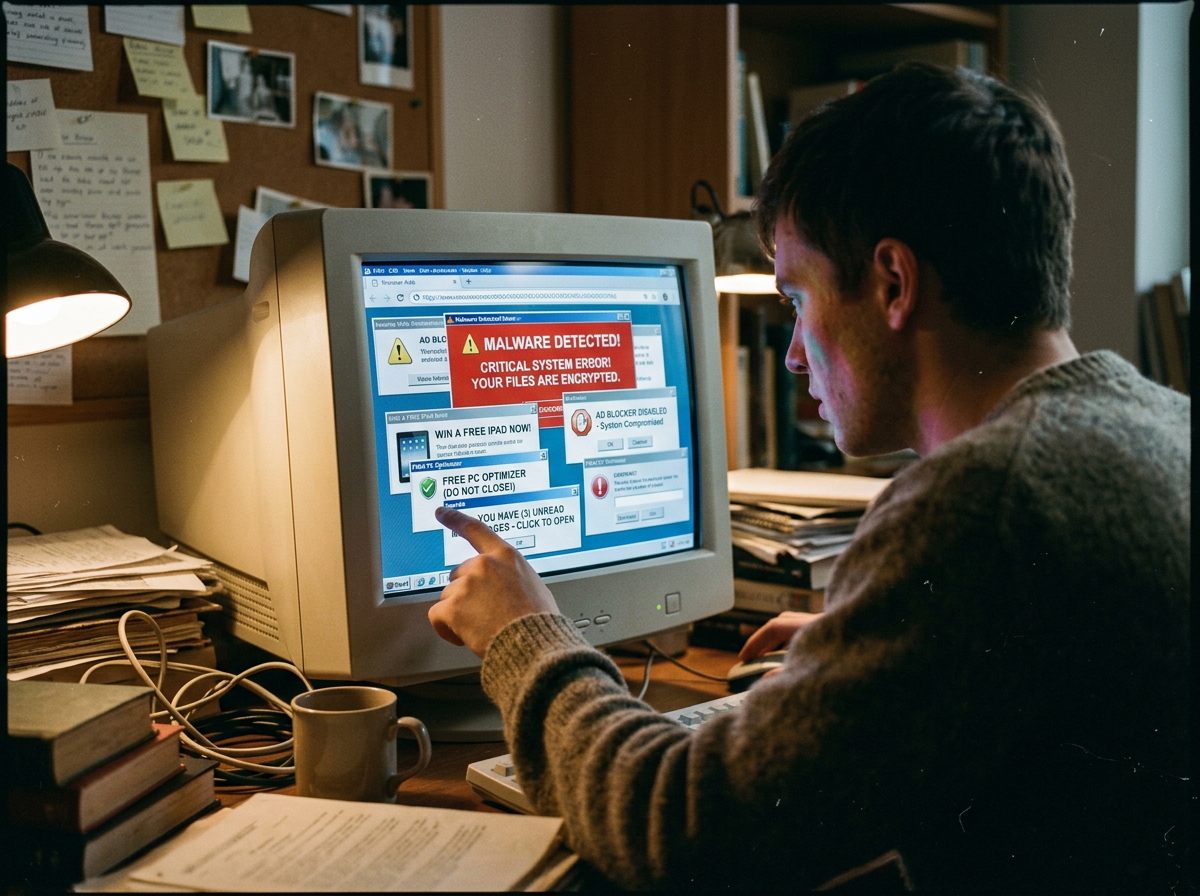
Eine Variante sollten Sie kennen: die falsche Warnung. Die Verbraucherzentralen nennen sie Scareware und erklären: „Hierbei wird beispielsweise behauptet, das Gerät sei mit Viren infiziert.“ Ziel ist, dass Sie eine App installieren, eine Nummer anrufen oder Daten eingeben.
Die Bundesnetzagentur beschreibt dieselbe Masche als „Einblendungen auf Ihrem Computer (sog. Pop-up-Fenster), die täuschend echt Viren- oder Softwareprobleme vorgeben“, und nennt das eigentliche Ziel: „Ihr wahres Ziel ist es, Ihnen einen teuren Reparaturvertrag aufzudrängen oder persönliche Daten auszuspähen.“ Das ist nicht harmlos: „Nach Kenntnis der Bundesnetzagentur sind Verbrauchern aufgrund solcher Supportverträge schon Kosten von bis zu 1.000 Euro entstanden.“ Ihre Empfehlung ist eindeutig: „Rufen Sie niemals Rufnummern aus Pop-up-Fehlermeldungen an.“ Die Seite der Bundesnetzagentur spricht vom Computer, warnt aber ausdrücklich auch davor, auf Zuruf Software auf dem Smartphone zu installieren. Mehr dazu in der Ressource „Falsche Virenwarnung: wenn der Alarm selbst der Angriff ist“.
Wenn ein Antippen Geld kostet
Auf dem Handy kommt ein zweites Risiko hinzu. Die Verbraucherzentralen weisen darauf hin: „Es kommt auch vor, dass Sie durch das Anklicken von Werbebannern unbewusst ein Abonnement abschließen.“ Und sie nennen den Schutz: „Vor diesen Abofallen können Sie sich grundsätzlich mit einer Drittanbietersperre schützen.“ Wie Sie solche Posten auf der Rechnung erkennen, erklärt die Ressource „Unerwartete Kosten auf der Handyrechnung: das Signal lesen“.
B. Die wichtigsten Begriffe
Sechs Gedanken zur Werbung und dazu, woher sie kommt.
Werbesoftware (Adware)
Das BSI erklärt den Namen so: „Adware leitet sich aus dem englischen Advertisement ab, was so viel wie Reklame oder Werbung bedeutet.“ Werbesoftware (Adware) kommt meist zusammen mit etwas, das nützlich wirkte, oft mit kostenlosen Programmen. Das BSI behandelt sie in seinem Themenbereich zu Schadprogrammen, also bei der Schadsoftware (Malware) im weiteren Sinn.
Warum das für Sie wichtig ist: Adware liegt am milden Ende unerwünschter Software, und deshalb wird sie oft hingenommen. Gleichzeitig ist sie das, was man auf einem Handy tatsächlich am häufigsten findet.
Werbung außerhalb einer App
Anzeigen auf dem Startbildschirm, über anderen Apps oder in den Benachrichtigungen. Die Chrome-Hilfe von Google nennt dasselbe Anzeichen: „Pop-up-Werbung und neue Tabs können nicht geschlossen werden“. Das BSI beschreibt für Computer, dass Adware „die Browsereinstellungen verändern“ kann, „sodass sich beim Surfen plötzlich Pop-up-Fenster mit unerwünschter Werbung öffnen“.
Warum das für Sie wichtig ist: Das ist das diagnostische Signal. Seriöse Werbung bleibt innerhalb der App, die sie zeigt.
Die Berechtigung „Über anderen Apps einblenden“
Mit dieser Berechtigung darf eine App sich über andere Apps legen. So heißt sie auf Android-Geräten; Google verwendet die Bezeichnung „Über anderen Apps einblenden“ zum Beispiel auf der Hilfeseite der eigenen Telefon-App, mit dem Schalter „Einblendung über anderen Apps zulassen“. Die Berechtigung hat legitime Zwecke: Chat-Blasen, Bedienungshilfen, Anrufanzeigen.
Warum das für Sie wichtig ist: Genau das braucht Adware, um über allem zu erscheinen. Wer nachsieht, welche Apps diese Berechtigung haben, findet die Quelle am schnellsten. Keine deutsche Behördenquelle behandelt diese Berechtigung eigens: Das Kriterium stammt aus dem Kurs, und wo genau der Punkt im Menü steht, hängt von Android-Version und Hersteller ab.
Apps, die sich als nützlich tarnen
Taschenlampen, Akku-Optimierer, Aufräum-Apps, QR-Code-Scanner, Hintergrundbild-Sammlungen.
Warum das für Sie wichtig ist: Einfache Hilfsprogramme mit weitreichenden Berechtigungen sind die üblichen Träger, weil ihr angegebener Zweck nichts darüber verrät, was sie sonst noch tun. Das BSI beschreibt das Muster allgemein: „Viele Apps räumen sich ohne erkennbaren Grund umfassende Berechtigungen ein“. Sein Rat: „Prüfen Sie vorab kritisch, ob die Zugriffsrechte für das Funktionieren der Anwendung wirklich notwendig sind.“
Benachrichtigungen von Websites und Apps
Websites und Apps können um Erlaubnis bitten, Ihnen Benachrichtigungen zu senden, und manche nutzen sie für Werbung.
Warum das für Sie wichtig ist: Eine häufige und oft übersehene Quelle. Sieht die Werbung wie eine Benachrichtigung aus, schauen Sie zuerst hier nach – und das Entziehen wirkt sofort. Die Chrome-Hilfe rät bei unerwünschter Werbung ausdrücklich, störende Benachrichtigungen von Websites abzuschalten.
Was der Schutz der App-Stores leistet
Beide offiziellen App-Stores prüfen Apps vor der Veröffentlichung, und Android prüft mit Google Play Protect zusätzlich auf dem Gerät.
Warum das für Sie wichtig ist: Dieser Schutz fängt viel ab, aber nicht alles, besonders nicht bei Apps, die sich anfangs unauffällig verhalten. Nur aus den offiziellen Stores zu installieren, senkt das Risiko trotzdem deutlich. Die Verbraucherzentralen raten: „Installieren Sie Apps nur aus den offiziellen Stores (Google Play Store, Apple App-Store).“ Und das BSI erinnert daran, dass sich Berechtigungen nachträglich ändern können: „Das Update einer App kann dazu führen, dass auch Änderungen oder Erweiterungen der Zugriffsrechte erfolgen“.
C. Ein Beispiel aus der Praxis: die Taschenlampen-App
Ein paar Sekunden nach dem Entsperren erscheint Werbung im Vollbild, noch bevor Max irgendeine App geöffnet hat.
- Die Werbung liegt über dem Startbildschirm, keine App ist erkennbar verantwortlich.
- Sie hat vor etwa einer Woche angefangen.
- In dieser Woche hat Max eine Taschenlampen-App installiert, als Ersatz für eine, die er gelöscht hatte.
In drei Schritten zur Ursache
- Nachsehen, welche Apps die Berechtigung „Über anderen Apps einblenden“ haben.
- Nachsehen, welche Apps Benachrichtigungen senden dürfen, falls die Werbung wie eine Benachrichtigung aussieht.
- Die installierten Apps nach Installationsdatum ansehen und die letzten zwei Wochen prüfen.
Die Taschenlampen-App steht in der Liste der Apps, die sich über andere legen dürfen. Max deinstalliert sie, und die Werbung hört sofort auf.
Lässt sich die App nicht so einfach finden oder entfernen, beschreibt die Chrome-Hilfe für Android den nächsten Schritt: das Gerät „im abgesicherten Modus“ neu starten und dort die zuletzt heruntergeladenen Apps einzeln deinstallieren. Die Verbraucherzentralen gehen ähnlich vor: „Da solche Werbeanzeigen auch von Apps ausgelöst werden können, deinstallieren Sie testweise kürzlich installierte Apps, wenn sich das Problem nicht über das Bereinigen der Browser lösen lässt.“
Unter den drei Symptomen dieser Reihe ist dieses am leichtesten zu lösen: Die Ursache ist fast immer eine bestimmte App, und die Liste der Berechtigungen zeigt direkt auf sie.
Wenn die Werbung nur im Browser erscheint
Nicht jede Popup-Werbung kommt von einer App. Die Verbraucherzentralen erklären: „Dass ähnliche Werbeanzeigen immer wieder erscheinen, liegt oft an Cookies, die im Browser gespeichert werden.“ Erscheint die Werbung nur beim Surfen, helfen zuerst das Löschen von Cache und Cookies des Browsers und das Abschalten der Benachrichtigungen von Websites. Auf dem iPhone führt der Weg laut Verbraucherzentrale über „Einstellungen“, „Apps“, „Safari“ und „Verlauf und Websitedaten löschen“. Und für jede unerwartete Einblendung gilt die erste Regel der Verbraucherzentralen: „Tippen Sie nichts an und geben Sie keine persönlichen Daten von sich preis!“
D. Probieren Sie es aus: die Berechtigungen durchsehen
Eine Viertelstunde, und nützlich, auch wenn Sie gerade gar keine Werbung sehen.
Schritt 1 – Die Einblendung über anderen Apps prüfen
- Android: Öffnen Sie die Einstellungen und dort den Bereich „Apps“. Die Berechtigung „Über anderen Apps einblenden“ steht je nach Gerät unter einem Punkt für spezielle Berechtigungen oder speziellen App-Zugriff. Am schnellsten finden Sie sie über die Suche in den Einstellungen.
- Fragen Sie bei jeder App in der Liste: Muss sie sich über alles legen können? Eine Chat-App vielleicht. Eine Taschenlampe nicht.
Schritt 2 – Die Benachrichtigungen prüfen
- Android: „Einstellungen“, „Benachrichtigungen“, „App-Benachrichtigungen“. Dort sehen Sie jede App einzeln und können ihre Benachrichtigungen deaktivieren.
- Prüfen Sie auch den Browser. In Chrome für Android: Drei-Punkte-Menü, „Einstellungen“, „Website-Einstellungen“, „Benachrichtigungen“. Erstaunlich viel dieser Werbung beginnt hier, mit einem einzigen „Zulassen“ auf einer Website.
Schritt 3 – Die Apps nach Installationsdatum ansehen
- Hat die Werbung zu einem bestimmten Zeitpunkt begonnen, grenzt das die Auswahl sofort ein. Die Ressource „Installierte Apps durchsehen: das Aufräumen, das zählt“ zeigt, wie Sie die vollständige Liste durchgehen.
Schritt 4 – Entfernen und beobachten
- Deinstallieren Sie den wahrscheinlichsten Kandidaten und beobachten Sie einen Tag lang.
- Geht es weiter, nehmen Sie sich den nächsten vor, statt gleich das ganze Handy zurückzusetzen.
- Lassen Sie auf Android danach Google Play Protect laufen. Die Chrome-Hilfe empfiehlt, zu prüfen, ob „Play Protect aktiviert ist“.
Das Durchsehen der Berechtigungen lohnt sich für sich allein. Die meisten Menschen finden dabei mehrere Apps mit Berechtigungen, die mit dem Zweck der App nichts zu tun haben. Wie Sie jede Berechtigung einzeln einstellen, erklärt die Ressource „App-Berechtigungen: entscheiden, worauf jede App zugreift“.
E. Videos, Artikel und weitere Ressourcen
Die deutschen Quellen decken Begriff, Anzeichen, Entfernung und die falsche Virenwarnung ab. Nur die Berechtigung „Über anderen Apps einblenden“ behandelt keine Behörde eigens: Dort folgt die Ressource der Überlegung des Kurses.
Deutsche Quellen
BSI – Adware und Spyware – wo liegen die Unterschiede?
Was Werbesoftware ist, wie sie auf Geräte kommt und ab wann sie zur Spionagesoftware wird.
https://www.bsi.bund.de/DE/Themen/Verbraucherinnen-und-Verbraucher/Cyber-Sicherheitslage/Methoden-der-Cyber-Kriminalitaet/Schadprogramme/Adware-und-Spyware/adware-und-spyware_node.html
Verbraucherzentrale – Popup-Werbung auf dem Handy: Wie werde ich sie los?
Ursachen, Schritte für Android und iPhone, Scareware und Abofallen. Die Seite der Verbraucherzentralen, Stand September 2026.
https://www.verbraucherzentrale.de/wissen/digitale-welt/apps-und-software/popupwerbung-auf-dem-handy-wie-werde-ich-sie-los-13812
Bundesnetzagentur – Pop-ups mit Fehlermeldungen
Die falsche Virenwarnung mit Rufnummer: woran Sie sie erkennen, was Sie tun, wenn Sie schon angerufen haben, und wie Sie sich beschweren.
https://www.bundesnetzagentur.de/DE/Vportal/TK/Aerger/Faelle/PopUp/start.html
BSI – Smartphone und Tablet effektiv schützen
Apps aus seriösen Quellen, Berechtigungen vor der Installation und nach Updates prüfen, nicht mehr genutzte Apps entfernen.
https://www.bsi.bund.de/DE/Themen/Verbraucherinnen-und-Verbraucher/Informationen-und-Empfehlungen/Cyber-Sicherheitsempfehlungen/Basisschutz-fuer-Computer-Mobilgeraete/Schutz-fuer-Mobilgeraete/schutz-fuer-mobilgeraete_node.html
Polizeiliche Kriminalprävention – Smartphone-Sicherheit
Die Grundregeln für Smartphone und Tablet, darunter App-Stores seriöser Anbieter und keine Dateien aus unsicheren Quellen.
https://www.polizei-beratung.de/themen-und-tipps/gefahren-im-internet/smartphone-sicherheit/
Google Chrome – Unerwünschte Werbung, Pop-ups und Malware entfernen (Android)
Die Anzeichen und das Vorgehen: abgesicherter Modus, Deinstallieren der zuletzt geladenen Apps, Play Protect, Benachrichtigungen von Websites abschalten.
https://support.google.com/chrome/answer/2765944?hl=de&co=GENIE.Platform%3DAndroid
Google Chrome – Benachrichtigungen erhalten (Android)
Wo Sie in Chrome für Android die Benachrichtigungen von Websites einzeln oder insgesamt blockieren.
https://support.google.com/chrome/answer/3220216?hl=de&co=GENIE.Platform%3DAndroid
Google – Benachrichtigungen unter Android verwalten
Der Weg zu den Benachrichtigungen jeder einzelnen App.
https://support.google.com/android/answer/9079661?hl=de
Google – App-Berechtigungen auf Android ändern
Wo der Berechtigungsmanager liegt und welche Einstellungen es für jede Berechtigung gibt.
https://support.google.com/android/answer/9431959?hl=de
Google – Google Play Protect
Was der eingebaute Schutz von Android vor dem Download und auf dem Gerät prüft.
https://support.google.com/android/answer/2812853?hl=de
Links geprüft am 26. September 2026. Falls sich eine Adresse geändert hat, genügt meist die Suche nach dem Titel auf der Website der Einrichtung.
F. Das Cyber-Welfare-Framework: Kompetenzen, Bewusstsein, Sicheres Verhalten
Diese Lektion gehört zur Säule Bewusstsein, Stufe FL2 – Einsteiger. Es geht um digitales Bewusstsein im Sinne von Deuten: Von den drei Symptomen dieser Reihe führt dieses am direktesten zu einer Lösung.
Kompetenzen
- Prüfen, welche Apps sich über andere legen und welche Benachrichtigungen senden dürfen.
- Die installierten Apps nach Datum sortieren, um die Ursache einzugrenzen.
- Einen Kandidaten nach dem anderen entfernen, statt das Gerät zurückzusetzen.
- Die Benachrichtigungen von Websites im Browser verwalten.
Für Fachleute und Organisationen
- Auf verwalteten Geräten festlegen, aus welchen Quellen Apps installiert werden dürfen.
Bewusstsein
- Verstehen, dass der Ort der Werbung das Signal ist, nicht ihre Menge.
- Einfache Hilfsprogramme als die üblichen Träger erkennen.
- Wissen, dass Adware neben der Werbung oft auch Surfgewohnheiten sammelt – und dass sie damit nach BSI-Verständnis zur Spyware wird.
- Wissen, dass eine Werbung, die eine Infektion meldet, selbst der Angriff sein kann.
Für künftige Trainerinnen und Trainer sowie Botschafterinnen und Botschafter
- Die Liste „Über anderen Apps einblenden“ live zeigen. Die meisten finden auf dem eigenen Handy sofort etwas.
Sicheres Verhalten
- Apps nur aus den offiziellen App-Stores installieren.
- Berechtigungen bei der Installation und nach Updates prüfen, nicht erst, wenn etwas schiefläuft.
- Hilfsprogramme entfernen, die Zugriffe verlangen, die mit ihrem Zweck nichts zu tun haben.
- Bei einer Einblendung mit Virenwarnung nichts antippen und keine Nummer anrufen.
Für Organisationen
- Freigegebene Alternativen für die kleinen Hilfsprogramme anbieten, die Mitarbeitende sonst selbst installieren würden.
G. Fragen zum Weiterdenken
- Erscheint auf Ihrem Handy Werbung außerhalb der App, die sie erklären würde?
- Welche Apps auf Ihrem Handy dürfen sich über andere Apps legen? Brauchen alle diese Berechtigung?
- Wie viele einfache Hilfsprogramme haben Sie installiert – Taschenlampe, Aufräum-App, QR-Code-Scanner – und woher stammen sie?
- Welche Websites dürfen Ihnen Benachrichtigungen senden?
- Ist bei Ihrem Mobilfunkanbieter eine Drittanbietersperre eingerichtet?
H. Was Sie jetzt tun können
Die Empfehlungen (R) und Sicherheitsmaßnahmen (MS) aus der Cyber-Welfare-Datenbank, die hier greifen.
Vorbeugen
- R26 – Die offiziellen App-Stores: Laden Sie Apps nur von dort.
- R25 – Die Echtheit einer App: Prüfen Sie vor der Installation, ob eine App wirklich die ist, die sie zu sein vorgibt.
- R6 – Software immer auf dem neuesten Stand: Halten Sie System und Apps aktuell und schalten Sie automatische Updates ein.
- R17 – Anhänge unbekannter Herkunft: Öffnen Sie sie nicht, und laden Sie keine Dateien aus unsicheren Quellen herunter.
- MS5 – Nutzen Sie einen Browser, der Tracking begrenzt und in dem Sie die Benachrichtigungen von Websites verwalten können. Das BSI nennt Werbeblocker eine wichtige Schutzmaßnahme gegen Schadprogramme in Werbeeinblendungen.
Durchsehen und aufräumen
- R13 – Die Berechtigungen der Apps: Prüfen Sie, welche Berechtigungen Ihre Apps haben, und entziehen Sie, was nicht nötig ist – auch „Über anderen Apps einblenden“ und Benachrichtigungen.
- MS7 – Gehen Sie die erteilten Berechtigungen regelmäßig durch, nicht nur bei einem Problem.
- R22 – Apps, die Sie nicht mehr nutzen: Löschen Sie sie.
- R30 – Unbekannte Apps auf dem Telefon: Finden und entfernen Sie sie.
- R1 und R4 – War die App längere Zeit auf dem Gerät, ändern Sie die dort genutzten Zugangsdaten und prüfen Sie, ob die Mehr-Faktor-Authentifizierung (MFA), mindestens die Zwei-Faktor-Authentifizierung (2FA), eingeschaltet ist. Das BSI schreibt „Zwei-Faktor-Authentisierung“; gemeint ist dasselbe.
Mindestschritt: Adware ist meist ein Ärgernis, kein Diebstahl. Die Zugangsdaten danach zu überprüfen, ist eine Vorsichtsmaßnahme, kein Notfall.
Wenn eine falsche Virenwarnung Sie dazu gebracht hat, eine Nummer anzurufen, Software zu installieren oder zu bezahlen: Die Bundesnetzagentur rät, bei gewährtem Zugriff auf das Gerät die Verbindung sofort zu trennen und die Passwörter zu ändern. Sie können die Rufnummer bei der Bundesnetzagentur melden und Anzeige über die Onlinewache der Polizei Ihres Bundeslandes erstatten.
Kurz gesagt
- Werbung innerhalb einer App ist der Handel; Werbung außerhalb ist ein Symptom.
- Die Berechtigung „Über anderen Apps einblenden“ macht sie möglich, und ein Blick in diese Liste zeigt meist die Quelle.
- Einfache Hilfsprogramme sind die üblichen Träger. Das BSI rät, vorab zu prüfen, ob die verlangten Zugriffsrechte wirklich nötig sind.
- Eine Werbung, die eine Infektion meldet, kann selbst der Angriff sein: nichts antippen, keine Nummer anrufen.
- Entfernen Sie einen Kandidaten nach dem anderen. Das Handy zurückzusetzen, ist fast nie nötig.
Weitere Ressourcen dieses Kurses
Die beiden anderen Symptome und die Berechtigungen dahinter:
- Langsames Handy: Schadsoftware oder einfach ein älteres Gerät?
- Unerwartete Kosten auf der Handyrechnung: das Signal lesen
- App-Berechtigungen: entscheiden, worauf jede App zugreift
Entdecken Sie weitere ergänzende Ressourcen aus den Kursen des Programms „Schützen Sie Ihre digitale Privatsphäre“.
Wenn Sie den ganzen Weg gehen möchten: Das Cyber-Welfare-Programm ist kostenlos und für alle offen.


Schreibe einen Kommentar