


Ergänzende Ressource zur Lektion „Datenverschlüsselung: schon aktiv und gut zu verstehen“ – Kurs Online-Sicherheit
Datenverschlüsselung klingt nach etwas, das Sie erst mühsam einrichten müssten. Auf einem aktuellen Smartphone läuft sie längst, verbunden mit Ihrem Entsperrcode. Wer das weiß, sieht klarer, wo sie noch fehlt: oft auf dem Laptop und fast immer auf der externen Festplatte mit der Datensicherung. Diese Ressource erklärt die Smartphone-Verschlüsselung, zeigt, wie Sie Ihre anderen Geräte prüfen, und warum ein einziger Schlüssel dabei besondere Sorgfalt verdient.
Zuerst ein Wort zu den Begriffen. Verschlüsseln heißt, Daten so umzuwandeln, dass nur lesen kann, wer den passenden Schlüssel hat; entschlüsseln heißt, sie mit diesem Schlüssel wieder lesbar zu machen. Die Hersteller nennen das je nach Gerät unterschiedlich: Microsoft spricht von „Geräteverschlüsselung“ und „BitLocker“, Apple beim iPhone von „Datensicherheit“ und beim Mac von „FileVault“, Google schlicht von „Verschlüsselung“. Gemeint ist immer dasselbe.
Der Kerngedanke: Wenn Ihr Gerät verschlüsselt ist, ist Ihr Entsperrcode Teil des Schlüssels. Das ist der eigentliche Grund, warum ein längerer Code zählt – er schützt die Daten, nicht nur den Bildschirm.
A. Warum das wichtig ist
Eine Datensicherung (Backup) schützt Sie davor, Daten zu verlieren. Verschlüsselung schützt Sie davor, dass jemand anderes sie liest. Das sind zwei verschiedene Probleme, und es lohnt sich, beide gelöst zu haben.
Der gute Ausgangspunkt: Ein großer Teil der Arbeit ist schon erledigt. Aktuelle Smartphones verschlüsseln ihren Speicher von sich aus, und der Schlüssel hängt an Ihrem Code. Neuere Laptops können das oft auch – aber nicht immer, und nicht immer ist die Verschlüsselung dort eingeschaltet.
Was die deutschen Quellen sagen
Das Bundesamt für Sicherheit in der Informationstechnik (BSI) ist hier deutlich. In seinen Sicherheitshinweisen für Smartphone und Tablet heißt es: „Bei modernen Smartphones ist die Verschlüsselung des internen Speichers voreingestellt.“ Auf seiner Seite zur Datenverschlüsselung erklärt das BSI, wozu das gut ist: „Daten werden verschlüsselt, um sie davor zu schützen, von Dritten mitgelesen oder ausspioniert zu werden.“ Und es nennt ausdrücklich die Geräte, die wir mit uns herumtragen: Informationen auf Notebooks und USB-Speichern „geraten nicht in falsche Hände, wenn das Gerät gestohlen wird oder verloren geht und die Daten darauf verschlüsselt sind“.
Dieselbe BSI-Seite benennt auch die Schwachstelle, um die es in dieser Ressource immer wieder geht: „In vielen Verschlüsselungslösungen sind die verschlüsselten Daten effektiv nur durch ein Passwort geschützt: wer das Passwort kennt, kann dann die kryptographischen Schlüssel ohne Probleme ermitteln.“ Beim Smartphone ist dieses Passwort Ihr Entsperrcode.
Die Verbraucherzentrale bestätigt den Stand für Smartphones: „Bei neueren Modellen sind die Daten auf dem Gerät standardmäßig verschlüsselt.“ Für das iPhone nennt sie sogar das Jahr: „Bei Apple-Geräten sind die Daten seit der Version iOS 8 (aus dem Jahr 2014) standardmäßig verschlüsselt.“ Und sie benennt die Bedingung: „Die Daten werden automatisch verschlüsselt, wenn das Gerät mit einem Code oder einer Touch-ID gesperrt ist.“ Bei älteren Android-Geräten musste die Verschlüsselung dagegen teils noch in den Einstellungen eingeschaltet werden.
Wie oft das praktisch wird, zeigt eine repräsentative Umfrage des Digitalverbands Bitkom von 2023 unter 947 Smartphone-Nutzerinnen und -Nutzern ab 16 Jahren: 45 % haben ihr Smartphone schon einmal verloren, 21 % wurde schon einmal eines gestohlen. Ein verlorenes Gerät ist ärgerlich; ein verlorenes Gerät mit lesbaren Daten ist ein zweites, größeres Problem.
Zwei Einschränkungen gehören dazu. Erstens gilt die Voreinstellung für den internen Speicher, nicht automatisch für eine zusätzliche Speicherkarte. Das BSI schreibt: „Die Daten auf einer SD-Karte sind meist nicht durch die Speicherverschlüsselung des Geräts geschützt.“ Zweitens hat das Wort „verschlüsseln“ in den Medien oft eine zweite Bedeutung: Erpressungssoftware (Ransomware) ist Schadsoftware (Malware), die Ihre Dateien verschlüsselt, um Lösegeld zu fordern. In diesem Kurs ist immer die erste Bedeutung gemeint – verschlüsseln, um zu schützen.
B. Die wichtigsten Begriffe
Sechs Gedanken, angefangen bei dem, was schon stimmt.
Verschlüsselung
Daten werden so umgewandelt, dass sie nur mit dem richtigen Schlüssel lesbar sind. Ohne den Schlüssel sind sie nicht bloß unzugänglich, sondern unlesbar.
Warum das für Sie wichtig ist: Das ist der Unterschied zwischen einem gesperrten und einem verschlüsselten Gerät. Ein gesperrtes Gerät lässt sich vielleicht auf einem anderen Weg öffnen, etwa indem jemand den Speicher ausbaut. Bei einem verschlüsselten Gerät gibt es ohne den Schlüssel nichts Lesbares zu öffnen. Das hilft auch, wenn Sie ein Smartphone verkaufen oder weitergeben: Beim Zurücksetzen auf den Werkszustand wird laut Verbraucherzentrale „auch der für die Entschlüsselung notwendige Schlüssel“ endgültig vernichtet. Speicherkarte und SIM-Karte nehmen Sie vorher heraus.
Ihr Entsperrcode ist Teil des Schlüssels
Auf einem verschlüsselten Smartphone oder Laptop wird aus dem Code, den Sie eintippen, der Schlüssel abgeleitet, der den Speicher entschlüsselt.
Warum das für Sie wichtig ist: So hängen zwei Lektionen zusammen, die meist getrennt behandelt werden. Apple schreibt in seiner Dokumentation zur Plattformsicherheit, dass „ein sicherer Code und ein sicheres Passwort die Grundlage dafür bilden“, wie ein iPhone oder Mac „die Benutzerdaten kryptografisch schützt“, und dass durch das Einrichten eines Gerätecodes „automatisch die Datensicherheit aktiviert“ wird. Die Ressource „Den Entsperrcode wählen: die richtige Methode für Ihr Smartphone“ ist deshalb, ohne es auszusprechen, auch eine Lektion über die Stärke der Verschlüsselung.
Vollständige Geräteverschlüsselung
Der gesamte Speicher ist verschlüsselt, nicht nur einzelne ausgewählte Dateien.
Warum das für Sie wichtig ist: Auf aktuellen Smartphones ist das die Voreinstellung; Google schreibt zum Beispiel: „Alle Pixel-Modelle sind standardmäßig verschlüsselt.“ Beim Computer heißt die Funktion unter Windows „Geräteverschlüsselung“ oder „BitLocker“, am Mac „FileVault“ – oft vorhanden, nicht immer eingeschaltet. Microsoft erklärt, dass die Geräteverschlüsselung auf geeigneten Geräten automatisch aktiviert wird, wenn Sie sich zum ersten Mal mit einem Microsoft-Konto anmelden; wörtlich: „Wenn Sie ein lokales Konto verwenden, wird die Geräteverschlüsselung nicht automatisch aktiviert.“ Die Geräteverschlüsselung gibt es auch unter Windows Home, die vollständige BitLocker-Verwaltung nur in den Pro-, Enterprise- und Education-Editionen. Beim Mac verschlüsseln Geräte mit Apple-Chip oder T2-Sicherheitschip die Daten laut Apple bereits automatisch; FileVault fügt eine zusätzliche Schutzstufe hinzu, weil dann zum Entschlüsseln Ihr Anmeldepasswort nötig ist.
Verschlüsselte Datensicherungen
Auch die Kopie ist verschlüsselt, ob auf einer externen Festplatte oder in der Cloud.
Warum das für Sie wichtig ist: Eine unverschlüsselte externe Festplatte in der Schublade ist eine Kopie von allem, lesbar für jede Person, die sie in die Hand nimmt. Das ist die Lücke, die am häufigsten übersehen wird. Das BSI empfiehlt, die Daten Ihrer Mobilgeräte regelmäßig „auf einem geeigneten Backup-Medium“ zu sichern, „das können beispielsweise USB- oder auch Online-Speicher sein“. Geeignet heißt in diesem Zusammenhang auch: nicht lesbar für jemanden, der es findet. Wie Sie eine Datensicherung überhaupt einrichten, erklärt die Ressource „Datensicherung: der Schutz, der danach wirkt“.
Ende-zu-Ende-Verschlüsselung in der Cloud
Manche Dienste verschlüsseln Ihre Dateien so, dass nur Sie den Schlüssel haben und der Anbieter sie nicht lesen kann. Bei Apple heißt diese Option „Erweiterter Datenschutz“ für iCloud.
Warum das für Sie wichtig ist: Die meisten gängigen Cloud-Speicher verschlüsseln Ihre Dateien bei der Übertragung und auf ihren Servern, können sie aber selbst lesen. Ob das für Sie eine Rolle spielt, hängt davon ab, was Sie dort ablegen. Der Erweiterte Datenschutz verlangt beim Einschalten mindestens einen zusätzlichen Weg zur Wiederherstellung: einen „Wiederherstellungskontakt“ oder einen „Wiederherstellungsschlüssel“. Auch hier gilt also: Mehr Schutz bedeutet mehr Verantwortung für den Schlüssel.
Der Wiederherstellungsschlüssel
Der Code, mit dem Sie ein verschlüsseltes Gerät wieder öffnen können, wenn Sie das Passwort vergessen haben oder das System Ihren Code nicht mehr akzeptiert. Microsoft beschreibt den BitLocker-Wiederherstellungsschlüssel als „48-stellige Nummer, mit der Sie den Zugriff auf Ihr Laufwerk wiederherstellen können“; auch FileVault erzeugt einen „Wiederherstellungsschlüssel“ aus Buchstaben und Zahlen.
Warum das für Sie wichtig ist: Jedes System erzeugt einen, und ihn sicher aufzubewahren, ist unverzichtbar. Microsoft stellt klar: „Microsoft-Support kann einen verlorenen BitLocker-Wiederherstellungsschlüssel nicht abrufen, bereitstellen oder neu erstellen.“ Apple warnt für FileVault, dass ohne Passwort und Wiederherstellungsschlüssel die Dateien und Einstellungen unwiderruflich verloren sind. Das BSI rät grundsätzlich: „Eine Sicherheitskopie des Schlüssels sollte auf einem Datenträger abgelegt werden, der möglichst an einem anderen Ort unter Verschluss gehalten wird.“ Verschlüsselung ohne Weg zurück ist die Art, wie Menschen ihre Daten an ihren eigenen Schutz verlieren.
C. Ein Beispiel aus der Praxis: ein Laptop und eine Schublade
In Hamburg wird ein Laptop aus einem geparkten Auto gestohlen. Darauf: Arbeitsdokumente, Fotos, gespeicherte Anmeldungen im Browser.
Ohne Verschlüsselung
Das Anmeldepasswort verhindert, dass sich jemand am Gerät anmeldet. Es verhindert nicht, dass jemand die Festplatte ausbaut und an einem anderen Computer ausliest. Dafür braucht es keine besonderen Kenntnisse, und es dauert wenige Minuten.
Mit Verschlüsselung
Dieselbe Festplatte, an einem anderen Computer angeschlossen, enthält nichts Lesbares. Der Laptop ist ein finanzieller Verlust, mehr nicht. Für ein Unternehmen oder einen Verein ist der Unterschied auch rechtlich: Der Verlust eines unverschlüsselten Geräts mit personenbezogenen Daten kann eine Datenschutzverletzung im Sinne der DSGVO sein. Die DSGVO nennt die Verschlüsselung dabei ausdrücklich: Nach Art. 34 Abs. 3 Buchstabe a ist eine Benachrichtigung der betroffenen Personen nicht erforderlich, wenn die Daten für Unbefugte „unzugänglich gemacht werden, etwa durch Verschlüsselung“. Ob der Vorfall trotzdem der Aufsichtsbehörde zu melden ist, bleibt eine eigene Frage. Dieser Hinweis ist eine allgemeine Information und ersetzt keine Rechtsberatung.
Die Schublade
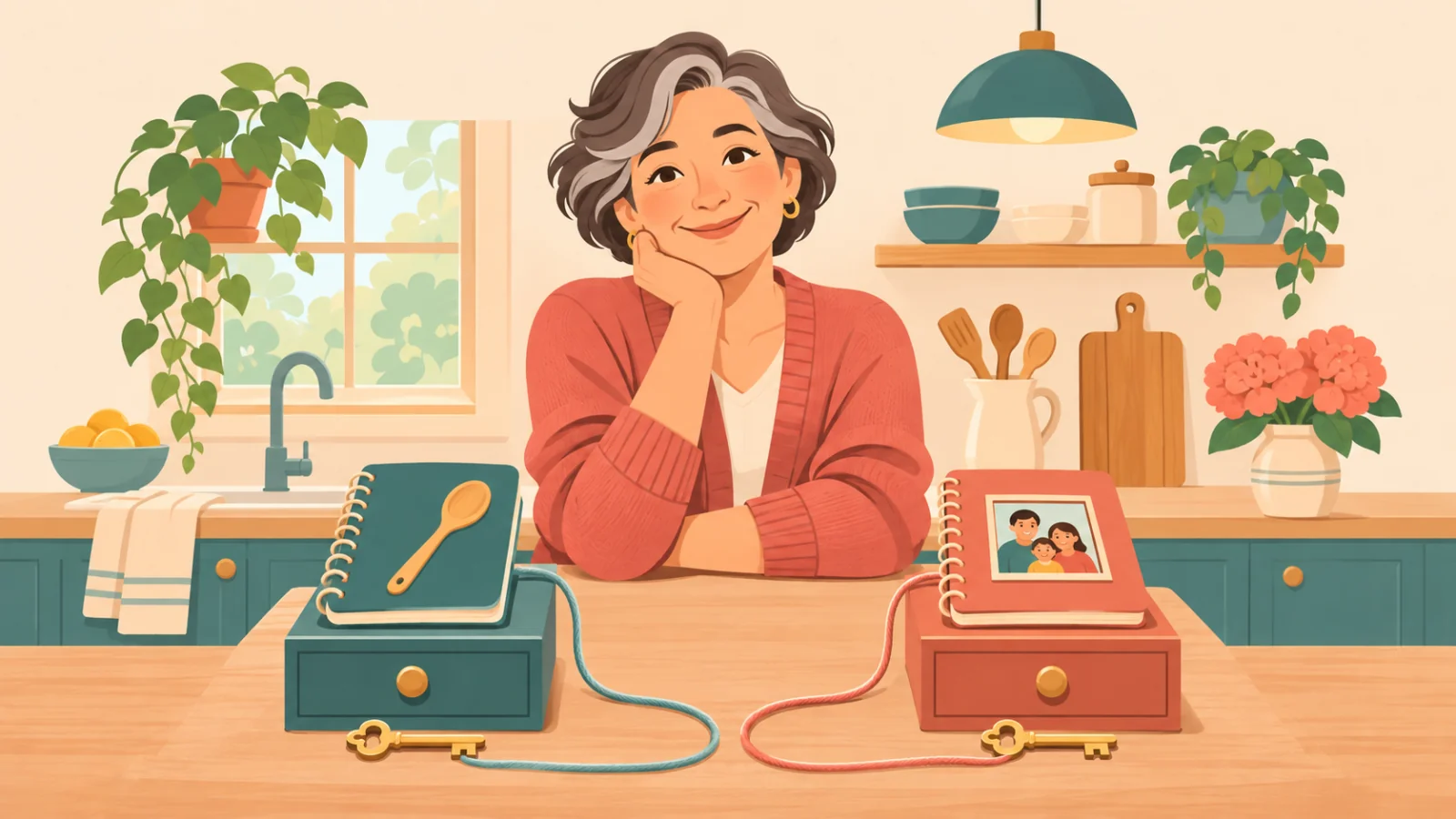
Im selben Haushalt liegt die externe Festplatte mit der Datensicherung – eine Kopie genau derselben Dateien. Ist sie nicht verschlüsselt, steht dort alles offen, was auf dem Laptop geschützt war. Ein Einbruch, ein Umzug, eine Festplatte, die irgendwann im Elektroschrott landet: Die Gelegenheiten sind alltäglich.
Das ist die Lücke, die sich zu schließen lohnt: Viele verschlüsseln das Gerät, das sie überall hin mitnehmen, und lassen die vollständige Kopie davon zu Hause unverschlüsselt liegen.
D. Probieren Sie es aus: vier Prüfungen (20 Minuten)
Zwanzig Minuten für alle Ihre Geräte.
Schritt 1 – Das Smartphone bestätigen
- Aktuelle iPhones und Android-Smartphones sind verschlüsselt, sobald ein Entsperrcode festgelegt ist.
- Kein Code, keine wirksame Verschlüsselung. Genau hier hängen die beiden Lektionen zusammen: Ein Muster oder vier Ziffern schützen auch den Schlüssel schlecht.
- Wo Sie es sehen: Am iPhone steht unter „Einstellungen“ > „Face ID & Code“ (bei älteren Modellen „Touch ID & Code“) ganz unten der Hinweis, dass die Datensicherheit aktiviert ist. Bei Android finden Sie den Eintrag „Verschlüsselung“ meist im Bereich „Sicherheit“; die Bezeichnungen weichen je nach Hersteller ab. Google rät zusätzlich, festzulegen, „dass beim Start eine PIN, ein Muster oder ein Passwort eingegeben werden muss“.
- Nutzen Sie eine Speicherkarte? Dann prüfen Sie, ob sie mitverschlüsselt ist. Das BSI erklärt, dass eine SD-Karte dafür „als intern formatiert“ werden muss – danach lässt sie sich allerdings nur noch in diesem Smartphone lesen.
Schritt 2 – Den Computer prüfen
- Windows: Ist die Geräteverschlüsselung oder BitLocker eingeschaltet? Das hängt von Edition und Gerät ab. Nachsehen können Sie unter „Einstellungen“ > „Datenschutz und Sicherheit“ > „Geräteverschlüsselung“; fehlt der Eintrag, geben Sie in die Windows-Suche „Geräteverschlüsselung“ oder „BitLocker verwalten“ ein. Ein Schlosssymbol am Laufwerk im Explorer zeigt an, dass es verschlüsselt ist.
- Mac: Ist FileVault eingeschaltet? Sie finden es unter Apple-Menü > „Systemeinstellungen“ > „Datenschutz & Sicherheit“ > „FileVault“. Der Systemassistent bietet es bei der ersten Einrichtung an, und dort wird es oft übersprungen. Apple erklärt in seiner Plattformsicherheits-Dokumentation, was dann gilt: Der Speicher eines Mac mit Apple-Chip oder T2-Chip ist zwar verschlüsselt, der Schlüssel aber nur durch die Hardware geschützt – nicht durch Ihr Anmeldepasswort.
- Ist die Verschlüsselung verfügbar, aber ausgeschaltet, läuft das Einschalten im Hintergrund: Sie starten es und können normal weiterarbeiten.
Schritt 3 – Den Wiederherstellungsschlüssel sichern
- Alles, was Sie einschalten, erzeugt einen solchen Schlüssel.
- Bewahren Sie ihn an einem Ort auf, der nicht das verschlüsselte Gerät ist: ausgedruckt an einem sicheren Ort oder in einem Passwort-Manager, den Sie auch von einem anderen Gerät aus erreichen.
- Unter Windows mit Microsoft-Konto ist der Schlüssel oft schon in diesem Konto hinterlegt. Prüfen Sie das jetzt von einem anderen Gerät aus, nicht erst, wenn der Laptop nicht mehr startet. Microsoft beschreibt auf seiner Seite „Ihren BitLocker-Wiederherstellungsschlüssel suchen“, wo er liegen kann.
Schritt 4 – Die Sicherungsfestplatte verschlüsseln
- Am Mac lässt sich ein Time-Machine-Backup-Volume im Finder verschlüsseln: mit gedrückter Control-Taste auf das Volume klicken und „Verschlüsseln“ wählen. Bei einer direkt angeschlossenen Festplatte bleiben die vorhandenen Sicherungen dabei erhalten; bei einem Netzwerkvolume löscht die Umstellung laut Apple alle bisherigen Sicherungen. Apple beschreibt das unter „Schützen des Time Machine-Backup-Volumes auf dem Mac“.
- Unter Windows Pro, Enterprise und Education verschlüsselt „BitLocker To Go“ USB-Sticks und externe Festplatten. Unter Windows Home steht diese Funktion laut Microsoft nicht zur Verfügung; prüfen Sie dann, ob Ihr Sicherungsprogramm eine Verschlüsselung anbietet.
- Sichern Sie Ihr iPhone auf einem Computer, gibt es dafür die Option „Lokales Backup verschlüsseln“.
- Das ist meist die größte Lücke, und sie schließt sich mit einer einzigen Einstellung.
Schritt 3 verdient besondere Aufmerksamkeit. Eine Verschlüsselung ohne gesicherten Wiederherstellungsschlüssel hat schon mehr Menschen von ihren eigenen Daten ausgesperrt, als sie Fremde davon ferngehalten hat.
E. Videos, Artikel und weitere Ressourcen
Deutsche institutionelle Quellen und die deutschsprachigen Hilfeseiten der Hersteller. Das BSI und die Verbraucherzentrale bestätigen, dass Smartphones von sich aus verschlüsseln; das BSI erklärt außerdem, und erklärt, warum das Passwort den Schlüssel schützt; für Menüs und Wiederherstellungsschlüssel sind die Herstellerseiten die genaueste Quelle. Eine internationale Referenz ist für dieses Thema nicht nötig.
Deutsche Quellen
BSI – Datenverschlüsselung
Warum Verschlüsselung auch für Privatleute sinnvoll ist, wie sie funktioniert, warum das Passwort der Schwachpunkt ist und warum eine Kopie des Schlüssels an einen anderen Ort gehört.
https://www.bsi.bund.de/DE/Themen/Verbraucherinnen-und-Verbraucher/Informationen-und-Empfehlungen/Cyber-Sicherheitsempfehlungen/Daten-sichern-verschluesseln-und-loeschen/Datenverschluesselung/datenverschluesselung_node.html
BSI – Smartphone und Tablet effektiv schützen
Die Sicherheitshinweise der Bundesbehörde: Verschlüsselung des internen Speichers als Voreinstellung, SD-Karten, Bildschirmsperre, Datensicherung auf einem geeigneten Backup-Medium.
https://www.bsi.bund.de/DE/Themen/Verbraucherinnen-und-Verbraucher/Informationen-und-Empfehlungen/Cyber-Sicherheitsempfehlungen/Basisschutz-fuer-Computer-Mobilgeraete/Schutz-fuer-Mobilgeraete/schutz-fuer-mobilgeraete.html
BSI – Datensicherung und Datenverlust
Die andere Hälfte des Schutzes: warum regelmäßige Datensicherungen nötig sind und wie Sie sie anlegen.
https://www.bsi.bund.de/DE/Themen/Verbraucherinnen-und-Verbraucher/Informationen-und-Empfehlungen/Cyber-Sicherheitsempfehlungen/Daten-sichern-verschluesseln-und-loeschen/Datensicherung-und-Datenverlust/datensicherung-und-datenverlust.html
Verbraucherzentrale – Smartphone und Laptop verkaufen: Wie Sie Ihre Daten sicher löschen
Seit wann iPhones und Android-Smartphones standardmäßig verschlüsseln, warum das Zurücksetzen auf den Werkszustand den Schlüssel vernichtet und was vor dem Verkauf aus dem Gerät gehört.
https://www.verbraucherzentrale.nrw/wissen/digitale-welt/apps-und-software/smartphone-und-laptop-verkaufen-wie-sie-ihre-daten-sicher-loeschen-89124
Bitkom – Das Smartphone-Ende: Gestohlen, verloren, kaputt (Presseinformation, 17. Februar 2023)
Die repräsentative Umfrage dazu, wie vielen Menschen in Deutschland schon ein Smartphone verloren gegangen ist oder gestohlen wurde.
https://www.bitkom.org/Presse/Presseinformation/Smartphone-Gestohlen-verloren-kaputt
Datenschutz-Grundverordnung – Art. 34 DSGVO
Der Gesetzestext zur Benachrichtigung betroffener Personen bei einer Datenschutzverletzung, mit Verschlüsselung als ausdrücklich genannter Schutzvorkehrung.
https://dejure.org/gesetze/DSGVO/34.html
Microsoft – Geräteverschlüsselung in Windows
Die beste deutschsprachige Quelle, um zu prüfen, ob die Verschlüsselung schon läuft: Voraussetzungen, Menüpfad, Unterschied zwischen Microsoft-Konto und lokalem Konto.
https://support.microsoft.com/de-de/windows/security/encryption/device-encryption-in-windows
Microsoft – Ihren BitLocker-Wiederherstellungsschlüssel suchen
Wo der Schlüssel liegen kann, wie er aussieht und warum der Support ihn nicht neu erstellen kann.
https://support.microsoft.com/de-de/windows/security/encryption/find-your-bitlocker-recovery-key
Microsoft – BitLocker-Laufwerkverschlüsselung
BitLocker für Laufwerke und „BitLocker To Go“ für USB-Sticks und externe Festplatten, mit den Windows-Editionen, in denen es verfügbar ist.
https://support.microsoft.com/de-de/windows/security/encryption/bitlocker-drive-encryption
Apple – FileVault auf dem Mac (Mac-Hilfe)
FileVault einschalten und den Wiederherstellungsschlüssel aufbewahren.
https://support.apple.com/de-de/guide/mac-help/mh11785/mac
Apple – Optic ID, Face ID, Touch ID, Codes und Passwörter (Plattformsicherheit)
Warum ein sicherer Code die Grundlage dafür ist, wie iPhone und Mac die Daten kryptografisch schützen.
https://support.apple.com/de-de/guide/security/sec9479035f1/web
Apple – Gerätecodes und Passwörter (Plattformsicherheit)
Die technische Dokumentation: Mit dem Gerätecode wird die Datensicherheit automatisch aktiviert, und der Code fließt in die Verschlüsselung ein.
https://support.apple.com/de-de/guide/security/sec20230a10d/web
Apple – Volumeverschlüsselung mit FileVault in macOS (Plattformsicherheit)
Was FileVault auf einem Mac mit Apple-Chip oder T2-Chip zusätzlich leistet und was gilt, wenn es bei der ersten Einrichtung nicht eingeschaltet wurde.
https://support.apple.com/de-de/guide/security/sec4c6dc1b6e/web
Apple – Erweiterter Datenschutz für iCloud
Die Ende-zu-Ende-Verschlüsselung für den Großteil der iCloud-Daten und was sie verlangt: einen Wiederherstellungskontakt oder einen Wiederherstellungsschlüssel.
https://support.apple.com/de-de/108756
Apple – Informationen zu verschlüsselten Backups auf dem iPhone, iPad oder iPod touch
Die Option „Lokales Backup verschlüsseln“ für Sicherungen auf dem Computer.
https://support.apple.com/de-de/108353
Apple – Schützen des Time Machine-Backup-Volumes auf dem Mac
Wie Sie die Festplatte mit Ihren Mac-Datensicherungen verschlüsseln.
https://support.apple.com/de-de/guide/mac-help/mh21241/mac
Google – Daten verschlüsseln (Pixel-Hilfe)
„Alle Pixel-Modelle sind standardmäßig verschlüsselt“: die Bestätigung auf der Android-Seite für die Smartphones von Google.
https://support.google.com/pixelphone/answer/2844831?hl=de
Links geprüft am 26. September 2026, ergänzt am 9. Oktober 2026. Falls sich eine Adresse geändert hat, genügt meist die Suche nach dem Titel auf der Website der Einrichtung.
F. Das Cyber-Welfare-Framework: Kompetenzen, Bewusstsein, Sicheres Verhalten
Diese Lektion gehört zur Säule Kompetenzen, auf der Stufe FL3 – Selbstständig. Das Prinzip ist einfach; der Wert liegt darin, nachzusehen, was tatsächlich eingeschaltet ist. Sie stärkt zugleich das digitale Bewusstsein dafür, dass der Entsperrcode mehr schützt als den Bildschirm.
Kompetenzen
- Prüfen, ob ein Gerät verschlüsselt ist.
- Die vollständige Geräteverschlüsselung einschalten und den Wiederherstellungsschlüssel sicher aufbewahren.
- Eine externe Sicherungsfestplatte verschlüsseln.
Für Fachleute und Organisationen
- Verschlüsselung auf jedem Gerät verlangen, auf dem Daten der Organisation liegen, und die Wiederherstellungsschlüssel zentral verwalten.
Bewusstsein
- Verstehen, dass der Entsperrcode Teil des Verschlüsselungsschlüssels ist.
- Erkennen, dass eine unverschlüsselte Datensicherung den Schutz eines verschlüsselten Geräts aufhebt.
- Den Unterschied kennen zwischen Daten, die beim Anbieter verschlüsselt gespeichert sind, und Ende-zu-Ende-verschlüsselten Daten.
- Wissen, dass Verschlüsselung ein gesperrtes oder ausgeschaltetes Gerät schützt, aber nicht vor Schadsoftware auf dem laufenden Gerät. Das BSI sagt es ohne Umschweife: „Keine Verschlüsselungslösung schützt vor den Gefahren durch Malware!“
- Wissen, dass die Verschlüsselung auch beim Verkauf eines Smartphones hilft, weil das Zurücksetzen auf den Werkszustand den Schlüssel vernichtet.
Für künftige Lehrende und Botschafterinnen und Botschafter
- Diese Lektion ausdrücklich mit der Lektion zum Entsperrcode verbinden. Das ist der Moment, in dem ein längerer Code aufhört, willkürlich zu wirken.
Sicheres Verhalten
- Einen starken Gerätecode behalten, weil er die Daten schützt und nicht nur den Bildschirm.
- Sicherungsfestplatten ebenso verschlüsseln wie die Geräte.
- Wiederherstellungsschlüssel unabhängig vom verschlüsselten Gerät aufbewahren.
Für Organisationen
- Den Verlust eines unverschlüsselten Geräts mit personenbezogenen Daten als möglichen Datenschutzvorfall nach der DSGVO behandeln und prüfen, ob eine Meldung an die zuständige Datenschutzaufsichtsbehörde nötig ist. Verschlüsselte Geräte verändern diese Prüfung: Art. 34 DSGVO nennt die Verschlüsselung als Schutzvorkehrung, die eine Benachrichtigung der Betroffenen entbehrlich machen kann.
G. Fragen zum Nachdenken
- Ist Ihr Laptop verschlüsselt? Wissen Sie, wie Sie das prüfen?
- Ist Ihre Sicherungsfestplatte verschlüsselt, oder ist sie eine lesbare Kopie von allem?
- Wo liegt Ihr Wiederherstellungsschlüssel? Kämen Sie an ihn heran, wenn das Gerät nicht mehr startet?
- Sieht die Länge Ihres Entsperrcodes anders aus, jetzt, da Sie wissen, dass er auch den Schlüssel schützt?
- Steckt in Ihrem Smartphone eine Speicherkarte, und wissen Sie, ob sie mitverschlüsselt ist?
H. Was Sie jetzt tun können
Die Empfehlungen (R) und Sicherheitsmaßnahmen (MS) aus der Cyber-Welfare-Datenbank, die sich auf den Schutz gespeicherter Daten beziehen.
Das Gerät
- R18 – Die Verschlüsselung persönlicher Geräte: Verschlüsseln Sie die Daten auf Ihren persönlichen Geräten. Beim Smartphone heißt das meist nachsehen, ob es schon so ist; beim Computer oft einschalten.
- R5 – Eine sechsstellige PIN auf dem Telefon: mindestens sechs Ziffern, weil von diesem Code der Schlüssel abhängt.
- MS4 – Ein alphanumerischer Code mit mindestens 8 Zeichen auf dem Gerät, auf dem sensible Daten liegen.
- R7 – Die Bildschirmsperre nach Inaktivität: Sperren Sie den Bildschirm nach der kürzesten verfügbaren Zeit, denn die Verschlüsselung schützt ein gesperrtes Gerät, kein entsperrtes. Mehr dazu in „Automatische Bildschirmsperre: wie lange Ihr Smartphone offen bleibt“.
Die Kopien
- R19 – Die regelmäßige Sicherung von Fotos und Videos: Sichern Sie Ihre Daten regelmäßig – und verschlüsseln Sie die Sicherung.
- R2 – Ein zuverlässiger Passwort-Manager: Bewahren Sie den Wiederherstellungsschlüssel dort auf, erreichbar von einem anderen Gerät. Wie das geht, zeigt „Einen Passwort-Manager nutzen: eines merken, alle anderen stark“.
- R6 – Software immer auf dem neuesten Stand: Halten Sie die Software Ihrer Geräte aktuell, denn die Verschlüsselung ist nur so gut wie die Software, die sie umsetzt.
Mindestschritt: Die unverschlüsselte Sicherungsfestplatte ist die häufigste Lücke, und sie schließt sich mit einer einzigen Einstellung.
Kurz gesagt
- Ihr Smartphone ist mit großer Wahrscheinlichkeit schon verschlüsselt, und Ihr Code ist Teil des Schlüssels. Das BSI nennt die Verschlüsselung des internen Speichers bei modernen Smartphones „voreingestellt“.
- Eine Speicherkarte ist meist nicht automatisch mitverschlüsselt.
- Beim Laptop ist die Verschlüsselung oft verfügbar, aber nicht immer eingeschaltet: Sehen Sie nach.
- Eine unverschlüsselte Sicherungsfestplatte hebt den Schutz eines verschlüsselten Geräts auf.
- Bewahren Sie den Wiederherstellungsschlüssel an einem anderen Ort auf als auf dem verschlüsselten Gerät.
Weitere Ressourcen dieses Kurses
Die andere Hälfte des Schutzes Ihrer Daten:
- Datensicherung: der Schutz, der danach wirkt
- Den Entsperrcode wählen: die richtige Methode für Ihr Smartphone
- Bildschirmsperre am Smartphone: die Barriere, hinter der alles andere liegt
Entdecken Sie weitere ergänzende Ressourcen aus den Kursen des Programms „Schützen Sie Ihre digitale Privatsphäre“.
Wenn Sie den ganzen Weg gehen möchten: Das Cyber-Welfare-Programm ist kostenlos und für alle offen.

Schreibe einen Kommentar